




PCのゲームデータを復元する方法
PCゲームのセーブデータを誤って削除したり、突然消えてしまったりして困っていませんか?保存場所の変更やゴミ箱、Windowsの「以前のバージョン」を確認すれば、復元できる場合があります。この記事では、削除・紛失したゲームデータを復元する方法をわかりやすく解説します。

By Machi 最終更新日 2026年08月18日


PCゲームをプレイしていて、突然セーブデータが消えたことはありませんか?
誤って削除した場合だけでなく、ゲームの設定変更やアップデート、フォルダーの移動、システムトラブルなどが原因で、セーブデータが見つからなくなることもあります。
特に、長時間かけて進めたゲームのセーブデータが消えると、「最初からやり直すしかない」と思ってしまうかもしれません。
しかし、保存場所が変わっただけだったり、ゴミ箱に残っていたり、削除されたファイルを復旧できたりするケースもあります。
この記事では、Windows PCでゲームのセーブデータが消えたときに確認したいポイントと、ゲームデータを復元する方法を紹介します。誤削除やファイル消失で困っている方は、できるだけ早めに対処しましょう。

ゲームデータが消えたときに最初に確認すること
セーブデータが消えた直後は、対象のドライブをできるだけ使わないでください。
新しいゲームをインストールしたり、何度もセーブしたりすると、削除されたデータが新しいデータで上書きされる可能性があります。
データ復旧ソフトを使う場合も、復元したいデータが保存されていたドライブへの書き込みを避けることが大切です。
そのうえで、次の方法を順番に試してみましょう。
方法1. ゲームのセーブデータ保存先を確認する
ゲームの設定を変更した後にセーブデータが消えた場合、ファイルが削除されたのではなく、ゲームが別の保存先を参照している可能性があります。
手順1. 「Win」+「E」キーを押して、Windowsのエクスプローラーを起動し、ゲームのインストールフォルダーや「AppData」などのフォルダーを確認します。
「AppData」が見つからない場合は、エクスプローラーのアドレスバーに「%appdata%」と入力して「Enter」キーを押します。
手順2. ゲーム名やメーカー名が含まれるフォルダーを探し、セーブデータが残っていないか確認します。
設定変更後にセーブデータが消えたケースでは、この方法で見つかる可能性があります。
方法2. ゴミ箱から削除したゲームデータを戻す
セーブデータを手動で削除した場合は、まずWindowsの「ゴミ箱」を確認してください。ゴミ箱を空にしていなければ、削除したゲームデータが残っている可能性があります。
手順1. デスクトップにある「ゴミ箱」をダブルクリックして開きます。
手順2. 一覧から削除したセーブデータやゲーム関連のファイルを探します。
手順3. 復元したいファイルを右クリックし、「元に戻す」を選択します。
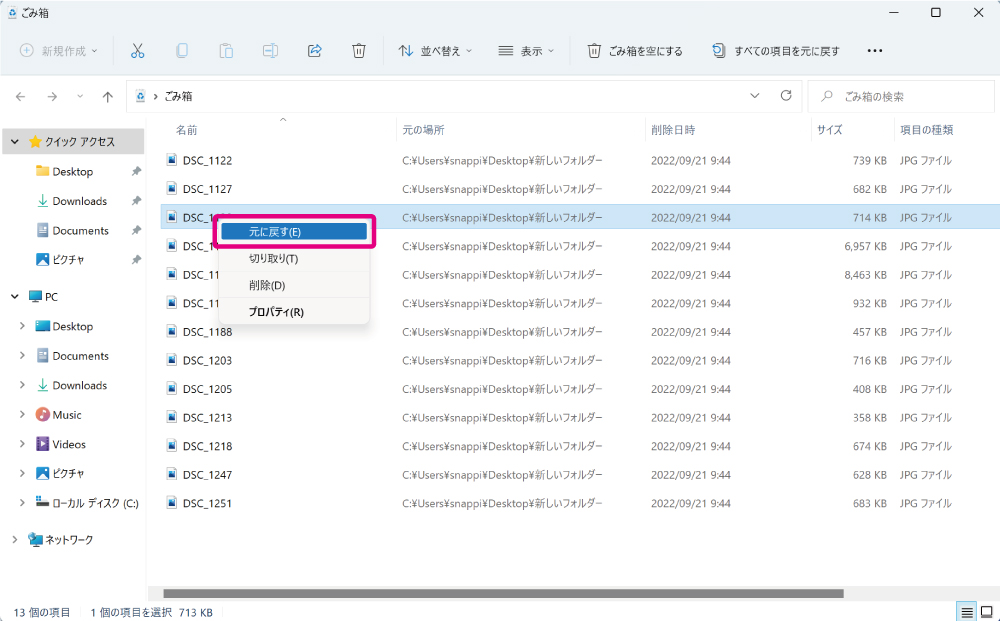
元の保存場所にファイルが戻ったら、ゲームを起動してセーブデータを読み込めるか確認してください。
「Shift」+「Delete」キーで削除した場合や、ゴミ箱を空にした場合は、この方法では復元できません。
方法3. 「以前のバージョン」からゲームのセーブデータを復元する
セーブデータを保存していたフォルダーに過去の状態が残っていれば、Windowsの「以前のバージョン」を使って復元できる場合があります。
ただし、ゲームデータを復元するには、削除前に「ファイル履歴」または「システムの保護」機能が有効になっている必要があります。
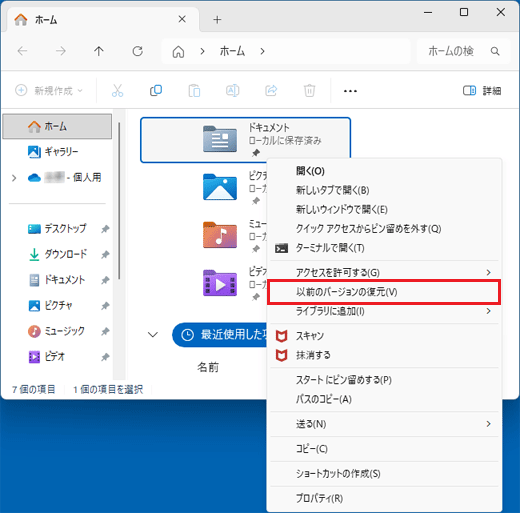
手順1. セーブデータが保存されていたフォルダーを右クリックし、「その他のオプションを確認」→「以前のバージョンの復元」を選択します。
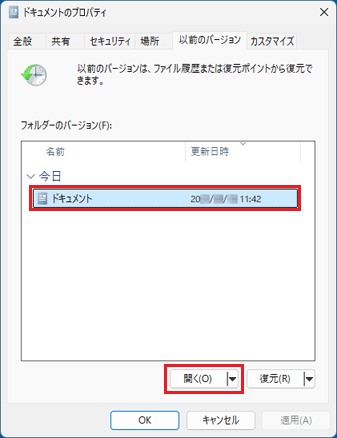
手順2. 「以前のバージョン」タブを開き、ゲームデータが削除される前のバージョンを選択し、「開く」をクリックします。
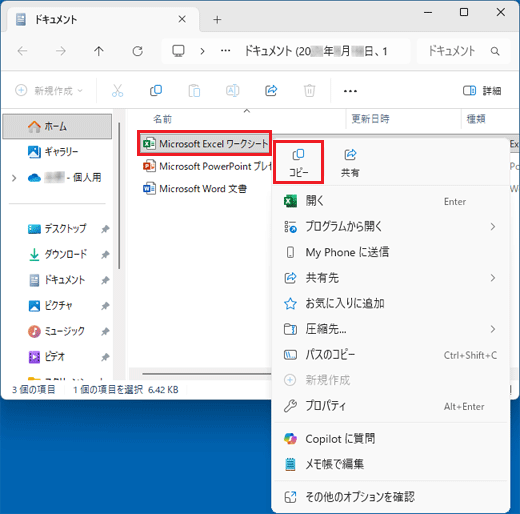
手順3. バックアップから復元したいゲームデータを元の場所にコピーします。
方法4. AOMEI FastRecoveryで消えたゲームデータを復旧する
ゴミ箱から見つからず、「以前のバージョン」も利用できない場合は、データ復旧ソフトを試してみましょう。
特に、セーブデータを誤って削除した場合や、ゲームのファイルを整理している途中で必要なデータまで削除した場合は、専用ソフトでゲーム データを復旧できる可能性があります。
ここでは、AOMEI AOMEI FastRecoveryを使った方法を紹介します。
AOMEI FastRecoveryは、Windows PCから削除・紛失したファイルを検索して復元できるデータ復旧ソフトです。
 AOMEI FastRecovery
- わずか3ステップでデータ復元: クイックスキャンとディープスキャンで削除・紛失ファイルを検出。復元前にファイルを絞り込み・プレビューできます。
- 1,000種類以上のファイル形式に対応:文書(TXT、DOC、XLSX)、画像(JPG、PNG、TIF)、動画(MP4、MOV、AVI)、音声(MP3、CDA、WAV)、圧縮ファイル(7Z、ZIP、RAR)など幅広くサポートします。
- 500種類以上のストレージデバイスをサポート:HDD/SSD(Seagate、Toshiba、WD)、USBメモリ(Samsung、SanDisk、Kingston)、SDカード(PNY、Panasonic、Crucial)、デジタルカメラ(Nikon、Canon、Sony)などに対応します。
- さまざまなデータ損失トラブルに対応:ゴミ箱を空にした後の復元、ドライブのフォーマット、誤削除、ウイルス感染、パソコンのクラッシュなどからデータを取り戻せます。
 100%安全・安心
ゲームのセーブデータはファイルサイズが小さいことも多いため、削除直後ならスキャンしてみる価値があります。
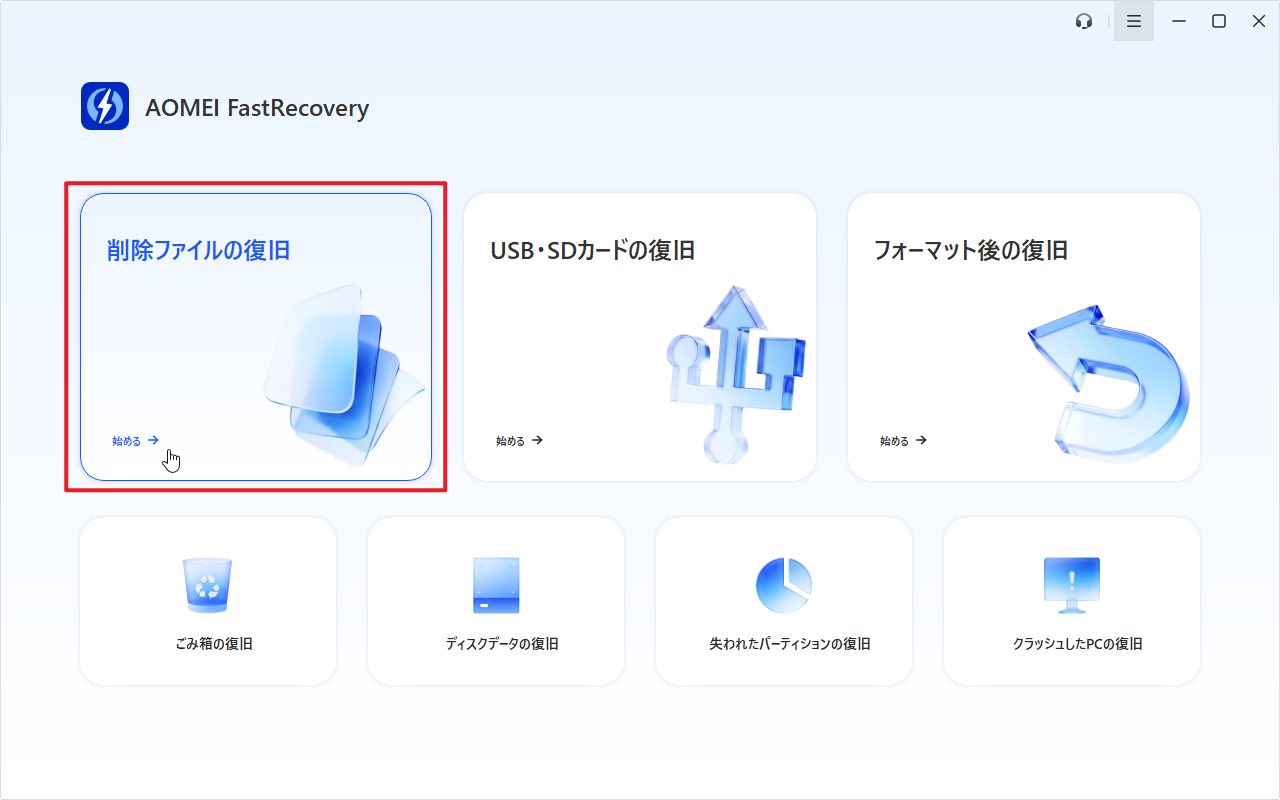
手順1. AOMEI FastRecoveryを起動し、「削除ファイルの復旧」を選択します。
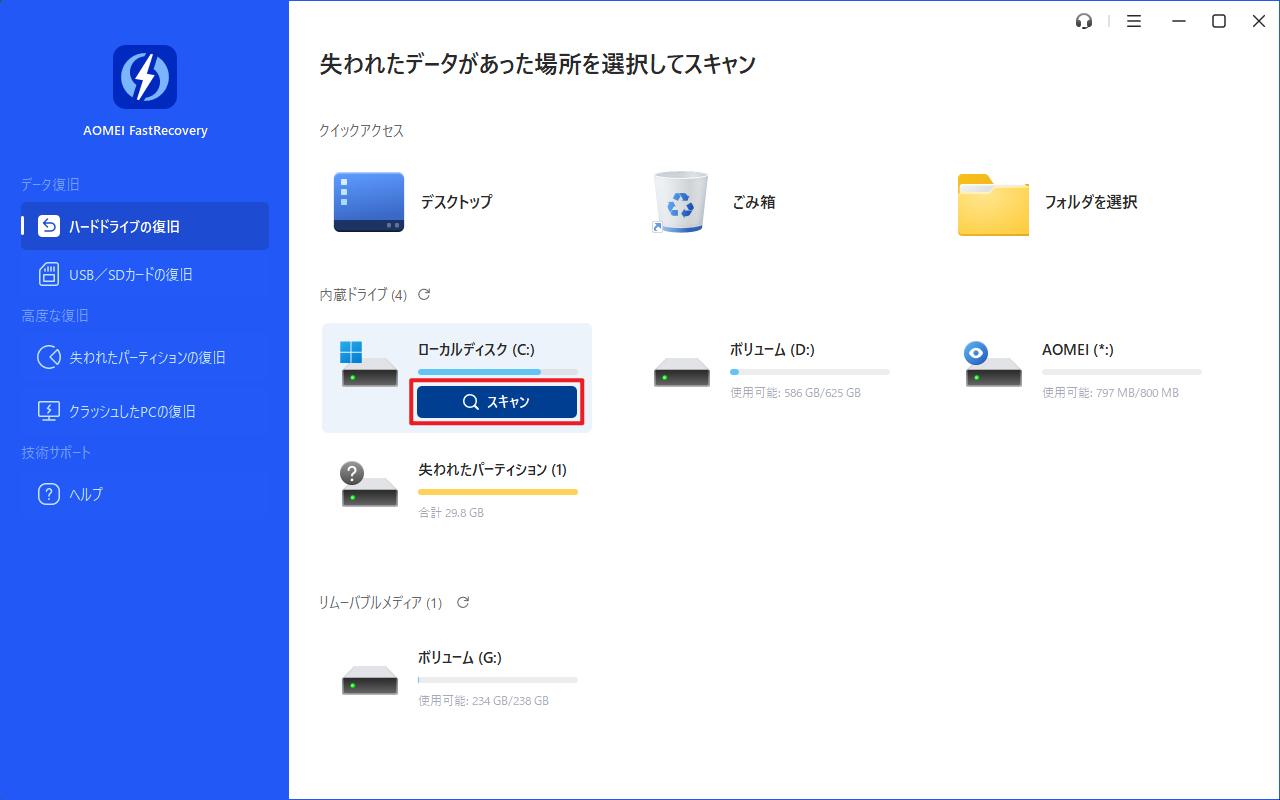
手順2. 削除されたゲームデータが保存されていたドライブを選択して、「スキャン」をクリックします。
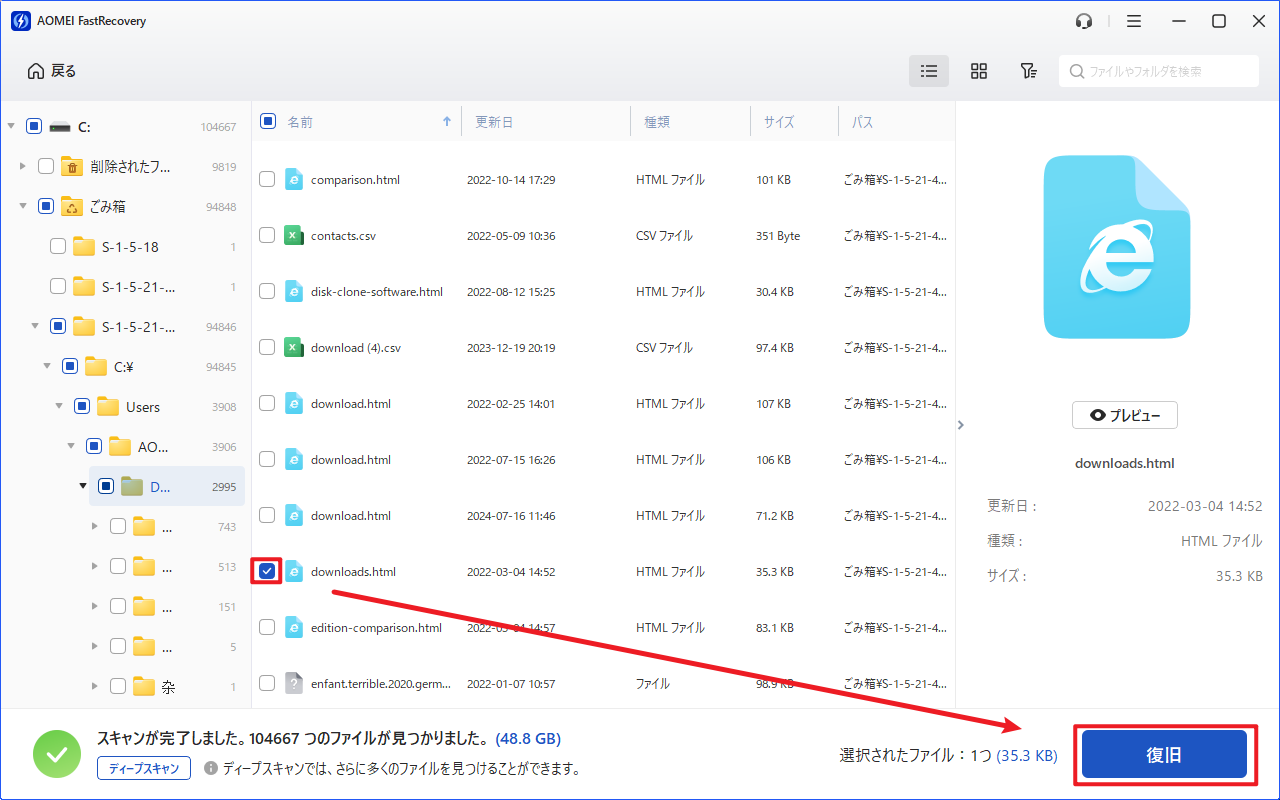
手順3. スキャンが完了したら、一覧から復元したいゲームデータを探します。ファイル名が分かる場合は、検索バーに入力して目的のファイルを探します。また、「フィルター」を使い、ファイルの種類、サイズなどの条件を指定して検索結果を絞り込みます。

手順4. 復元したいファイルやフォルダーを選択し、「復旧」をクリックし、復元先を元のドライブとは別のドライブに指定してください。
AOMEI FastRecoveryの無料版では、最大500MBまでのデータを復元することができます。無制限のデータを復元するには、製品版にアップグレードしてください。
ゲームのデータを復元できない場合の対処法
上記の方法を試してもセーブデータが見つからない場合は、次の点も確認してみてください。
1. クラウドセーブを確認する
Steamなどのゲームプラットフォームでは、ゲームによってクラウドセーブに対応しています。
クラウド上に以前のセーブデータが残っていれば、PC上のファイルを削除してしまっても復元できる可能性があります。
ただし、すべてのゲームがクラウドセーブに対応しているわけではありません。クラウド側のデータも新しい状態に同期されている場合があるため、同期状況も確認してください。
2. ゲームのサポート情報を確認する
特定のゲームだけセーブデータが消えた場合は、そのゲームの公式サポートやユーザーガイドも確認しましょう。
ゲームによって保存場所やセーブデータの形式が異なるため、ファイルが削除されたのではなく、ゲーム側で読み込めなくなっているケースもあります。
まとめ
PCゲームのセーブデータが消えても、すぐに最初からやり直す必要はありません。まずは保存場所やゴミ箱、「以前のバージョン」を確認しましょう。
見つからない場合は、AOMEI FastRecoveryなどのデータ復旧ソフトでスキャンしてみてください。削除後にデータを上書きしないことが、ゲームデータを復元するポイントです。
大切なセーブデータを守るため、クラウドセーブや定期的なバックアップも活用しましょう。

 を優先ソースとして追加