




HDD復旧ソフトおすすめ6選【徹底比較】
HDDのデータを誤って削除した、フォーマットしてしまった、突然認識できなくなった場合でも、専用ソフトを使えば自分で復元できる可能性があります。本記事では、復元性能や使いやすさを基準に、おすすめのHDD復旧ソフト6選を比較し、選び方や復元方法も詳しく解説します。

By Machi 最終更新日 2026年07月31日


パソコンのHDDには、仕事の資料や写真、動画など大切なデータが数多く保存されています。
しかし、誤ってファイルを削除したり、HDDをフォーマットしたり、突然パソコンが起動しなくなったりすると、必要なデータにアクセスできなくなることがあります。
このようなトラブルが発生した場合、すぐに専門業者へ依頼する方法もありますが、論理障害(データ領域の破損や誤操作など)が原因であれば、自分でHDDのデータを復元できるケースもあります。
そこで役立つのが、HDD復旧ソフトです。
専用ソフトを使えば、削除したファイルや失われたデータをスキャンし、元の状態に近い形で復元できます。
ただし、市場には多くのHDD復元ソフトがあり、対応状況や復元性能、操作性はそれぞれ異なります。どのソフトを選べばよいのか迷う方も少なくありません。
この記事では、復元性能・使いやすさ・対応環境などを基準に、おすすめのHDD復旧ソフト6選を紹介します。ハードディスクデータ復旧を自分で試したい方は、ぜひ参考にしてください。
HDD復旧ソフトを選ぶときに確認したいポイント
HDD復旧ソフトを選ぶ際は、対応できるトラブルの種類や操作性、復元性能などを確認することが大切です。ここでは、ソフト選びで注目したいポイントを紹介します。
- 対応できるデータ消失の原因を確認する:HDDのデータが失われる原因は、誤削除、フォーマット、パーティション削除、システムエラーなどさまざまです。幅広いトラブルに対応できるソフトなら、状況に合わせてデータ復旧を試せます。
- 操作が簡単で使いやすいか:データ復旧では、専門的な知識がなくても操作できるかが重要です。ドライブを選択してスキャンするだけで使える、シンプルな画面設計のソフトがおすすめです。
- 復元性能やスキャン速度を確認する:復旧ソフトによって、検出できるファイル数やスキャン時間は異なります。高速スキャンと詳細スキャンの両方に対応しているソフトなら、状況に応じて効率よくデータを探せます。
- 対応OSやストレージを確認する:使用しているパソコン環境や復旧したい機器に対応しているか確認しましょう。Windowsだけでなく、外付けHDD、SSD、USBメモリ、SDカードなどに対応しているソフトなら幅広く利用できます。
おすすめのHDD復旧ソフト6選
6つのHDD復旧ソフトを比較
HDD復旧ソフトは、それぞれ対応できるトラブルや操作性、復元機能に違いがあります。
初心者が削除したファイルを取り戻したい場合は、操作の簡単さや復元前の確認機能が重要です。一方、複雑な障害からデータを救出したい場合は、高度な解析機能を備えたソフトが適しています。
まずは、今回紹介する6つのHDD復旧ソフトの特徴を比較してみましょう。
| ソフト | 簡単なGUI | 復旧速度 | 互換性 | 総評 |
| AOMEI FastRecovery | ✔ | 高い |
Windows 11/10/8/7/Windows Server |
★★★★★ |
| Stellar Data Recovery | ✔ | 比較的高い |
Windows/Mac |
★★★★☆ |
| Disk Drill | ✔ | 比較的高い |
Windows/Mac |
★★★★☆ |
| Recuva | ✔ | 比較的高い |
Windows |
★★★☆☆ |
| R-Studio | ✘ | 高い |
Windows/Mac/Linux |
★★★☆☆ |
| PhotoRec | ✘ | 普通 |
Windows/Mac/Linux |
★★☆☆☆ |
目的別に選ぶ場合は、以下を目安にするとよいでしょう。
- 初めてHDDのデータを復元する方:AOMEI FastRecovery
- Macでも利用したい方:Stellar Data Recovery、Disk Drill
- 高度な復旧機能を求める方:R-Studio
- 無料ソフトを試したい方:Recuva、PhotoRec
これから、それぞれのHDD復旧ソフトについて、特徴やメリット・デメリットを詳しく紹介します。
1. AOMEI FastRecovery - 初心者でも使いやすいWindows向けHDD復旧ソフト
AOMEI FastRecoveryは、HDDやSSDから削除したファイルを復元できるデータ復旧ソフトです。
シンプルな画面設計で、初めてデータ復旧を行う方でも迷わず操作できます。ドライブを選択してスキャンを開始するだけで、削除されたファイルや失われたデータを検索できます。
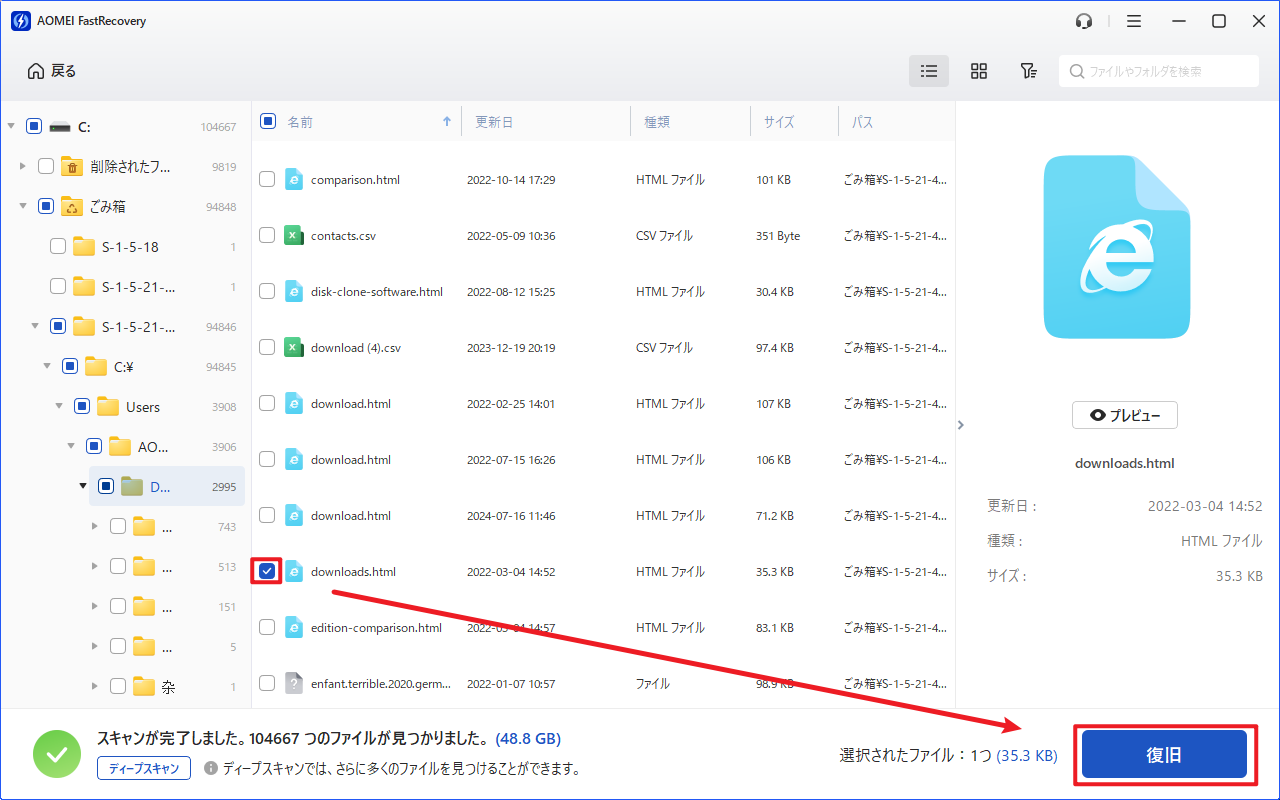
スキャン方式は「クイックスキャン」と「ディープスキャン」に対応しています。軽度のデータ消失なら短時間で確認でき、通常の検索で見つからないファイルはディープスキャンで詳しく調査できます。
削除、フォーマット、パーティション紛失、システムエラーなど、さまざまな原因によるデータ消失に対応しています。
復元前にはファイル名や種類を確認でき、必要なデータだけを選択して復元できます。写真、動画、Word、Excel、PDF、ZIPなど、多くのファイル形式をサポートしている点も特徴です。
👉 使い方
 メリット:
メリット:
- 削除・フォーマットなど幅広いデータ消失に対応
- ファイル名やフォルダー構造を維持した復元が可能
- 「クイックスキャン」と「ディープスキャン」に対応
- HDD、SSD、USBメモリ、SDカードなどに対応
- Windows 11/10/8/7/Windows Serverで利用可能
デメリット:
- MacやLinuxには対応していない
- 無料版では最大500MBまでのデータが復旧可能
2. Stellar Data Recovery - 幅広いトラブルに対応できる高機能なデータ復元ソフト
Stellar Data Recoveryは、WindowsやMacに対応したデータ復元ソフトです。
削除したファイルだけでなく、フォーマットしたHDDやRAW状態になったドライブからの復元にも対応しています。
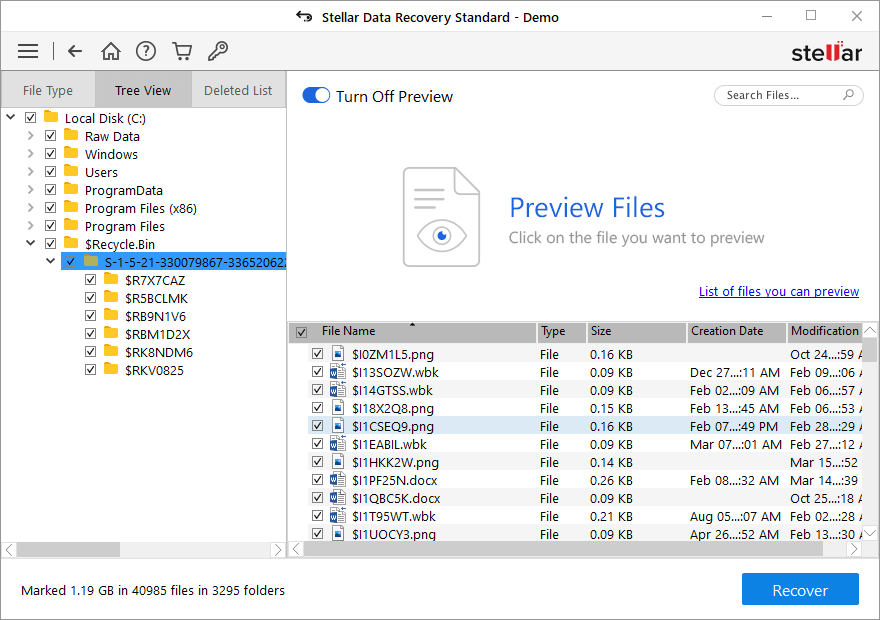
スキャン場所や対象データの種類を指定できるため、必要なファイルを効率よく探せます。スキャン中にプレビューを確認できる点も便利です。
写真や動画など容量の大きいファイルから、文書ファイルまで幅広く復元できます。
一方で、無料版では復元できる容量や機能に制限があり、本格的に利用する場合は有料版が必要になります。
メリット:
- WindowsとMacの両方に対応
- スキャン条件を細かく設定できる
- プレビュー機能を搭載
- 破損したHDDからの復元にも対応
デメリット:
- 無料版の機能制限がある
- 高度な機能を使う場合は価格が高め
3. Disk Drill - Windows・Mac対応の使いやすいHDD復元ソフト
Disk Drillは、HDDやSSD、USBメモリ、SDカードなど、さまざまなストレージからデータを復元できるソフトです。
シンプルなデザインで操作しやすく、データ復旧に慣れていないユーザーでも扱いやすい点が特徴です。
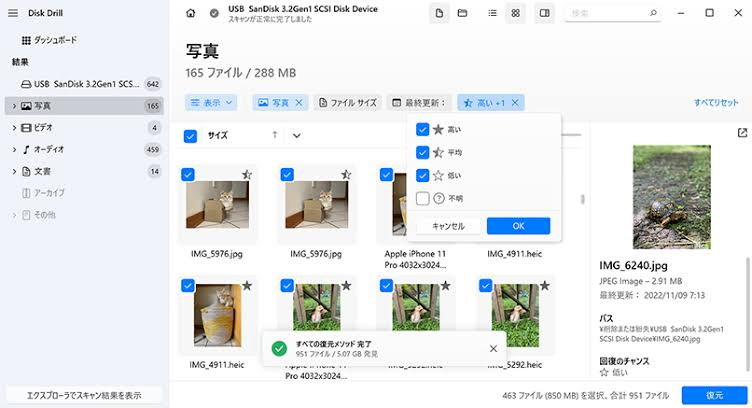
ドライブ全体だけでなく、特定のパーティションを指定してスキャンできます。削除されたファイルと既存ファイルを分けて表示するため、復元したいデータを探しやすくなっています。
写真、動画、音楽、文書、圧縮ファイルなど、多くのファイル形式に対応しています。スキャン結果ではプレビュー機能も利用できるため、復元前に内容を確認できます。
ただし、無料版で復元できる容量には制限があります。大量のデータを復元したい場合は、有料版へのアップグレードが必要です。
メリット:
- WindowsとMacの両方に対応
- HDD、SSD、USBメモリ、SDカードなど幅広い機器をサポート
- 復元前にファイルをプレビューできる
- 直感的な操作画面で初心者でも使いやすい
デメリット:
- 無料版の復元容量に制限がある
- 有料版の価格は比較的高め
4. R-Studio - 高度な復旧作業にも対応するプロ向けHDD復旧ソフト
R-Studioは、個人利用から専門的なデータ復旧作業まで幅広く利用されている復元ソフトです。
削除ファイルの復元だけでなく、パーティション情報の破損、RAID構成、ネットワークドライブなど、複雑な状況にも対応しています。
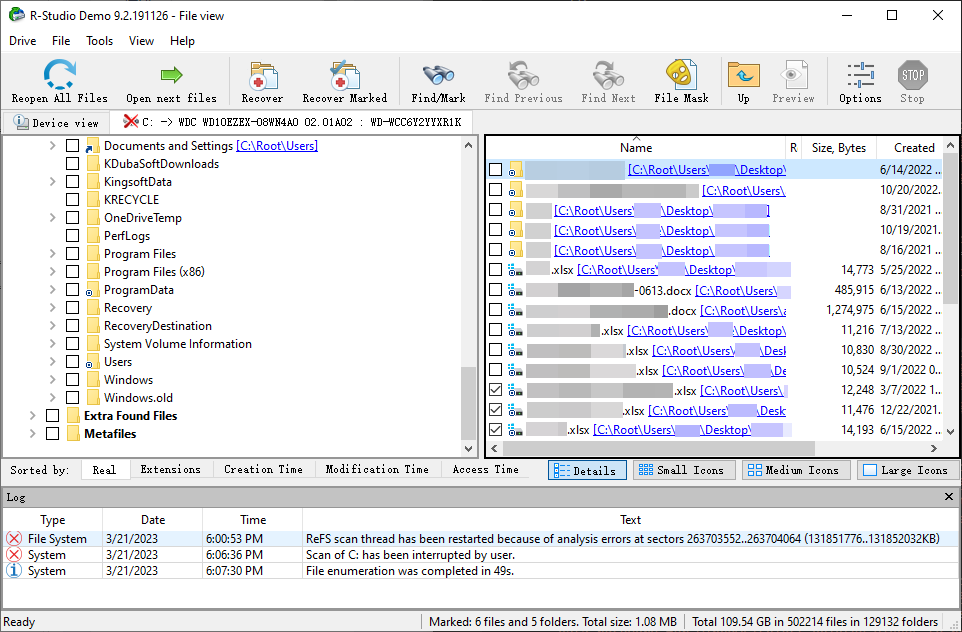
Windows、Mac、Linuxに対応しており、さまざまな環境で利用できます。ファイルシステムの解析機能も充実しているため、通常のソフトでは見つけにくいデータを探したい場合に向いています。
ただし、多機能である分、操作画面は初心者向けとは言えません。各項目の意味を理解して使う必要があり、初めてハードディスクデータ復旧を行う方には少し難しく感じる可能性があります。
メリット:
- 複雑なデータ復旧ケースに対応
- Windows、Mac、Linuxで利用可能
- ネットワークドライブやRAIDにも対応
- スキャン情報を保存して後から再開できる
デメリット:
- 操作が複雑で初心者には難しい
- 価格が比較的高い
- 簡単なファイル復元には機能が多すぎる
5. Recuva - 無料で試しやすいシンプルなHDD復元ソフト
Recuvaは、手軽に利用できる無料のデータ復元ソフトとして知られています。
削除したファイルや、ごみ箱から消えたデータを復元できるほか、外付けHDDやUSBメモリなどのストレージにも対応しています。
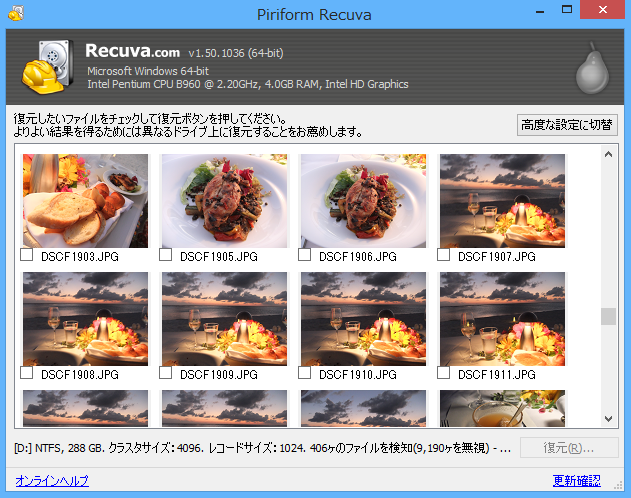
ウィザード形式で操作できるため、復元したいファイルの種類や保存場所を指定しながら作業を進められます。
軽いデータ消失であれば高速に検索できますが、複雑なケースでは復元できないファイルもあります。
また、ファイル名やフォルダー構造が失われる場合があるため、元の状態に近い復元を重視する場合は、より高機能なソフトを検討するとよいでしょう。
👉 使い方
メリット:
- 無料版でも利用できる
- 操作手順がシンプル
- 軽量で動作が速い
- Windows環境で使いやすい
デメリット:
- 高度なデータ復旧には向かない
- ファイル名やフォルダー構造を維持できない場合がある
- Macには対応していない
6. PhotoRec - 無料で利用できるオープンソースのデータ復元ツール
PhotoRecは、無料で利用できるオープンソースの復元ツールです。
通常のファイルシステム情報を利用せず、ストレージ内のデータを直接解析する方式を採用しています。そのため、ファイルシステムが破損したHDDからでもデータを取り出せる可能性があります。
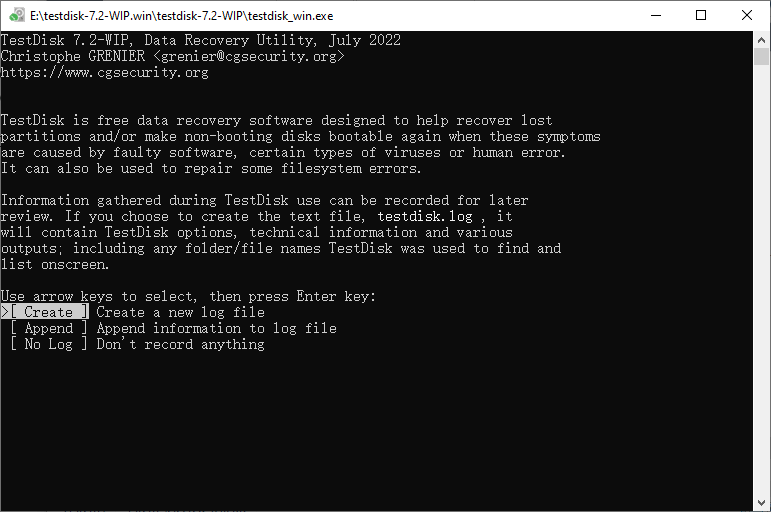
Windows、Mac、Linuxなど複数のOSに対応し、NTFS、FAT32、exFATなどさまざまなファイルシステムをサポートしています。
一方で、操作画面はシンプルなGUIではなく、コマンド形式に近いインターフェースです。パソコン操作に慣れていない方には扱いにくく、復元したファイルの名前やフォルダー構造も保持されません。
無料で利用できる点は魅力ですが、初心者が簡単にHDDのデータを復元したい場合には、別のソフトのほうが使いやすいでしょう。
メリット:
- 完全無料で利用できる
- オープンソースで提供されている
- Windows、Mac、Linuxに対応
- 破損したファイルシステムからの復元にも対応
AOMEI FastRecoveryでHDDのデータを復元する方法
数あるHDD復旧ソフトの中でも、操作のわかりやすさと対応範囲の広さを重視するなら、AOMEI FastRecoveryがおすすめです。専門的な知識は必要なく、画面の案内に沿って操作するだけで、HDDから失われたデータを探して復元できます。
ここでは、AOMEI FastRecoveryを使ってHDDのデータを復元する流れを紹介します。
 AOMEI FastRecovery
ゴミ箱、HDD、SSD、USBメモリ、SDカードなどから、削除・紛失したデータを簡単に復元できる、無料で信頼性の高いWindows向けデータ復元ソフト
手順1. AOMEI FastRecoveryを起動し、状況に応じたデータ損失のシナリオを選択します。ここでは「削除ファイルの復旧」を例に説明します。
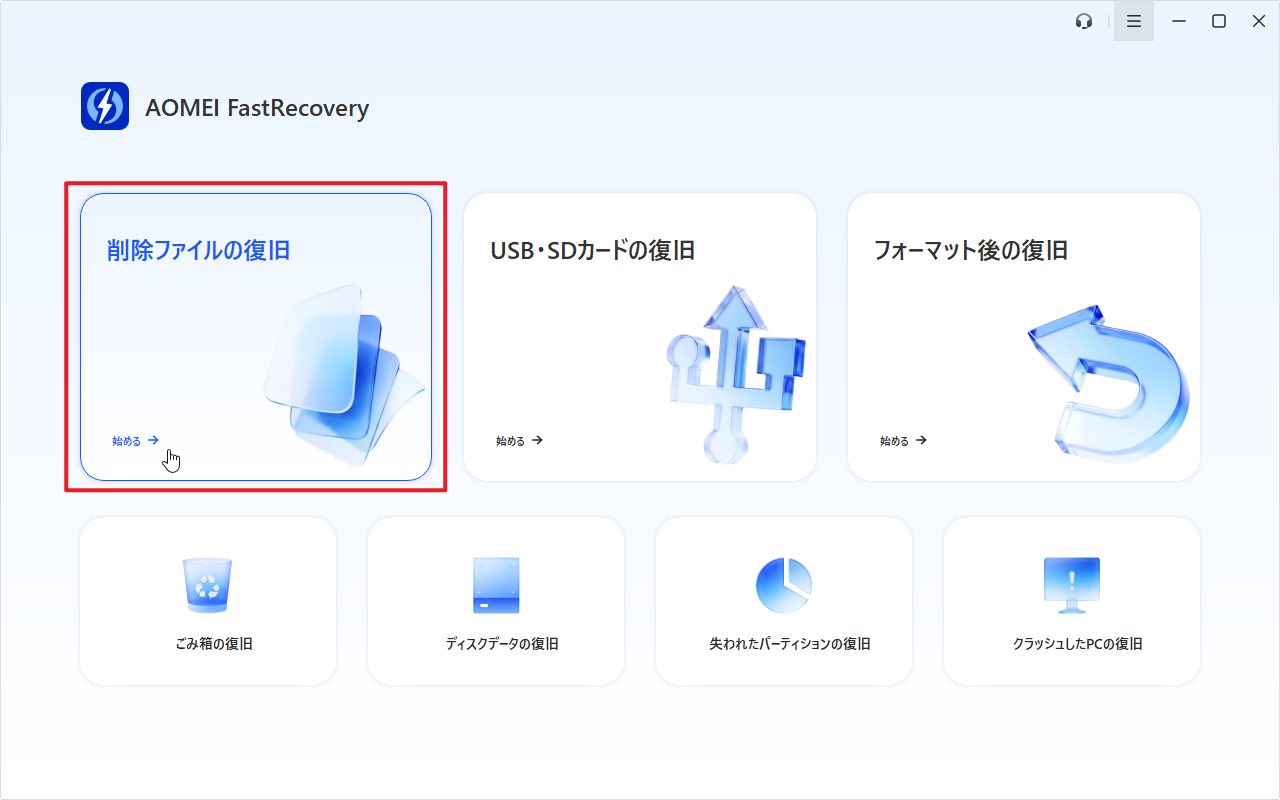
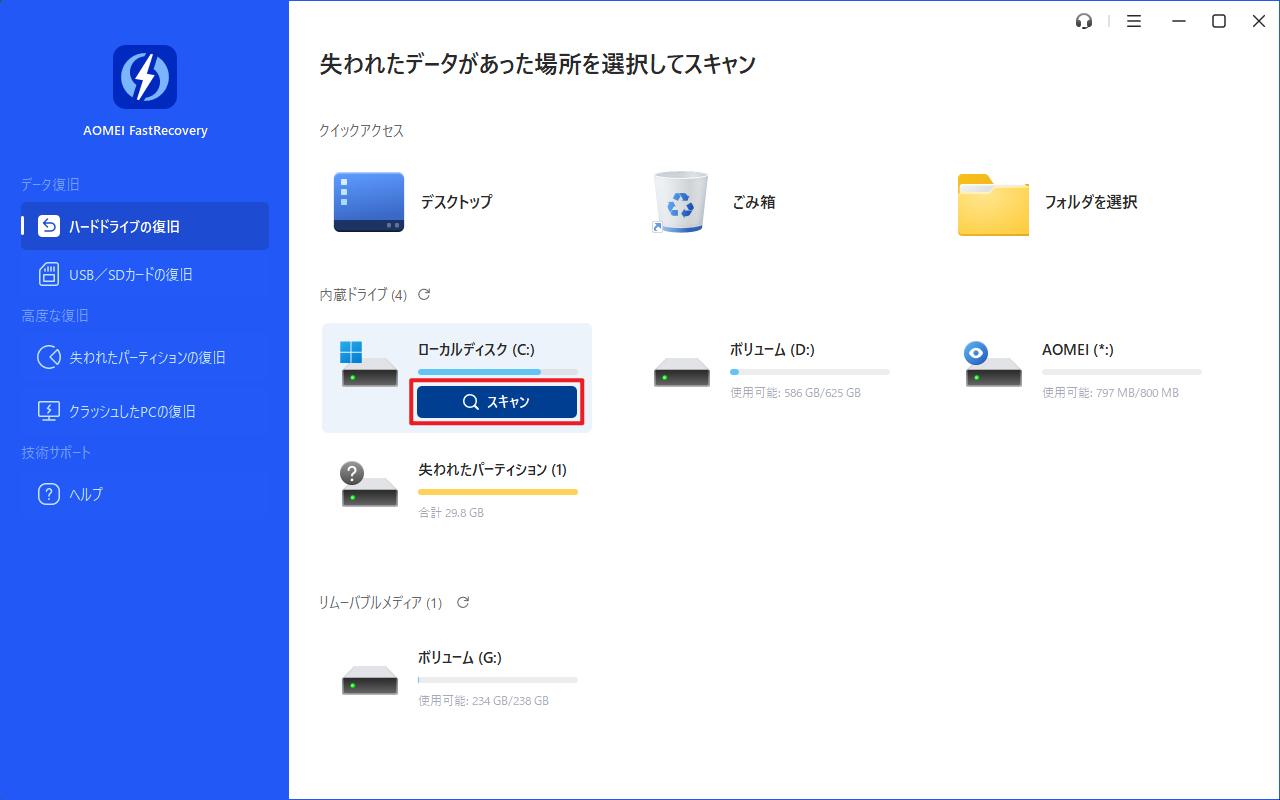
手順2. 復元したいファイルがあったドライブを選択し、「スキャン」をクリックします。
手順3. スキャン完了後、検出されたファイルが一覧表示されます。検索ボックスやフィルター機能を利用すると、目的のファイルを素早く探せます。

- 復元前にプレビュー機能で内容を確認できるため、必要なファイルだけを選択できます。
- 復元したいファイルが見つからなかった場合、左下にある「ディープスキャン」をクリックしてディープスキャンを行ってください。
手順3. 復元したいファイルにチェックを入れ、「復旧」をクリックします。復元先には、データの上書きを防ぐため、元のドライブとは別の保存場所を指定してください。
HDDのデータ復元を成功させるための注意点
HDDから削除したデータは、すぐに完全消去されるわけではありません。
通常、削除されたファイルの情報だけが削除され、実際のデータ領域は新しいデータを書き込むまで残っています。
そのため、データを失った後の対応によって復元できる可能性が変わります。
1. データ消失後はHDDの使用を控える
ファイルを削除した後もHDDを使い続けると、新しいデータが保存され、元のデータが上書きされる可能性があります。HDDのデータを復元したい場合は、不要な操作を避け、できるだけ早く復旧作業を始めることが重要です。
2. 復元したデータは別の場所へ保存する
復元したファイルは、元のHDDではなく別の保存先へ保存してください。同じドライブへ保存すると、まだ復元していないデータ領域に影響を与える可能性があります。安全性を重視するなら、別のHDDやSSD、USBメモリなどを用意するとよいでしょう。
3. 物理的な故障の場合は専門業者を検討する
HDDから異音がする、パソコンで認識されない、落下後に動作しなくなった場合は、物理障害が発生している可能性があります。このようなケースでは、HDD復旧ソフトを使ってもデータを取り出せないことがあります。重要なデータが保存されている場合は、無理に電源を入れたり分解したりせず、専門のデータ復旧サービスへの依頼を検討してください。
まとめ
HDDのデータ消失は、誤操作やフォーマット、システムトラブルなど、さまざまな原因で発生します。論理障害によって失われたデータであれば、HDD復旧ソフトを使って自分で復元できる可能性があります。
今回紹介した6つのソフトは、それぞれ異なる特徴があります。
初心者が簡単にハードディスク復旧を行いたい場合は、操作がシンプルで復元機能が充実したAOMEI FastRecoveryが適しています。一方、高度な分析機能が必要な場合はR-Studio、無料ツールを試したい場合はRecuvaやPhotoRecも選択肢になります。
ただし、データ復旧では早めの対応が重要です。大切なファイルを失った場合は、対象のHDDへの書き込みを避け、適切なHDD復元ソフトを利用して復旧を試しましょう。

 を優先ソースとして追加