




SDカード切り取り後に消えたファイルを復元する方法
SDカードから写真・動画・文書を「切り取り」したあと、貼り付け先にも元のSDカードにもファイルが見当たらないことがあります。この場合でも、データが完全に消えたとは限りません。復元できる可能性を高めるために、まず大切なのは SDカードへの新しい書き込みを止めること です。この記事では、切り取り後にファイルが消えた時の確認ポイントと、AOMEI FastRecoveryを使ってSDカードのデータを復元する手順を紹介します。

By ひとみ 最終更新日 2026年09月08日


切り取り後にファイルが消えたら、まずSDカードを使わない
SDカード切り取り後にファイルが消えたことに気づいたら、SDカードに新しいデータを保存しないでください。写真を撮る、動画を保存する、別のファイルをコピーする、といった操作は避けたほうが安全です。
削除または移動に失敗したデータは、すぐに完全消去されるわけではなく、上書きされるまで残っている場合があります。つまり、消えた後の操作が少ないほど、復元できる可能性は高くなります。

まずは次の対応をしてください。
SDカードの切り取りでファイルが消える原因
「コピー」は元のファイルを残しますが、「切り取り」はファイルを別の場所へ移動します。そのため、移動中に問題が起きると、元のSDカードにも貼り付け先にもファイルが見えない状態になることがあります。
よくある原因は次の通りです。
-
貼り付け先のフォルダを間違えた
-
移動中にSDカードを抜いた
-
カードリーダーやUSB接続が不安定だった
-
ファイルの移動が途中で中断された
-
SDカードにファイルシステムエラーがある
-
ファイル名や拡張子で正しく検索できていない
特に、動画や大量の写真を移動している途中で接続が切れた場合、処理が中途半端になり、ファイルが見つからなくなることがあります。
方法1. 貼り付け先とPC内を検索する
復元ソフトを使う前に、まず貼り付け先を確認しましょう。ファイルが消えたように見えても、別のフォルダに移動されているだけの場合があります。
Windowsでは、エクスプローラーの検索欄にファイル名の一部や拡張子を入力して探せます。
例:
- 写真:.jpg、.png
- 動画:.mp4、.mov
- Word文書:.docx
- Excelファイル:.xlsx
保存先を覚えていない場合は、「PC全体」や「ドキュメント」「ピクチャ」「デスクトップ」なども確認してください。
また、ファイル履歴を有効にしていた場合は、以前のバージョンから復元できる可能性があります。ただし、SDカード内のファイルが常にバックアップ対象になるとは限らないため、見つからない場合は次の方法に進みます。
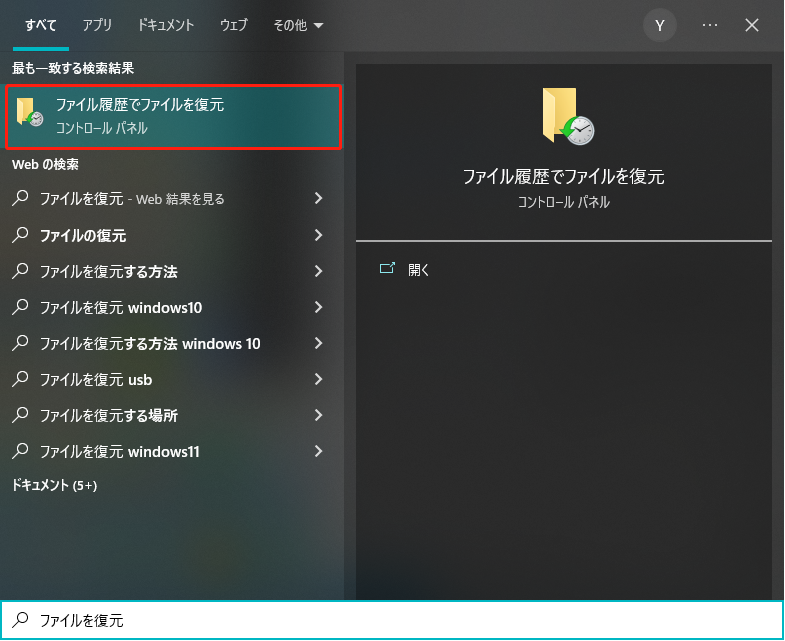
手順1. バックアップの保存先としてUSBメモリや外付けHDDをPCに接続してください。「Windows」+「S」キーを押し、検索バーに「ファイルを復元」と入力します。検索結果に表示される「ファイル履歴でファイルを復元」をクリックしてください。
手順2. 「ホーム - ファイル履歴」の画面が開きます。画面上の「<」ボタンで、削除や変更が行われる前のバックアップ日時を選びます。
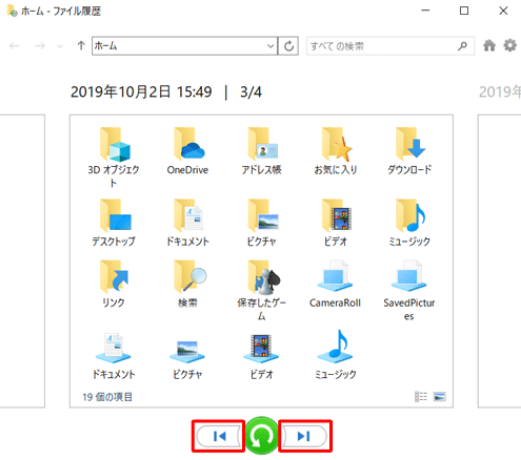
手順3. 復元したいファイルが含まれるフォルダーをダブルクリックで開き、復元したいファイルを選択したら緑色の「復元」ボタンをクリックして元の場所に戻します。*別のフォルダーに復元したい場合は、「復元」ボタンを右クリックして「復元場所の選択」を選び、任意の場所を指定できます。
Windowsの「ファイル履歴」をオンにするには、外付けハードディスクやUSBメモリなどの保存先ドライブを接続した状態でコントロールパネルから設定します。
1. 設定の手順外付けハードディスクやUSBメモリをパソコンに接続します。
2. スタートボタンをクリックし、検索バーに「コントロール パネル」と入力して開きます。
3. 「システムとセキュリティ」の中にある「ファイル履歴でファイルのバックアップ コピーを保存」をクリックします。
4. 「ファイル履歴はオフになっています」と表示されている場合は、右下の「オンにする」をクリックします。
※「オンにする」が押せない場合や保存先がない場合は、左メニューの「ドライブの選択」から接続した外付けドライブを選んで「OK」を押してください。
方法2. AOMEI FastRecoveryでSDカードをスキャンする
PC内を探しても見つからない場合は、データ復元ソフトでSDカードをスキャンします。AOMEI FastRecoveryは、削除・紛失したファイルを復元するためのWindows向けソフトで、SDカード、USBメモリ、HDD、SSDなどのストレージに対応しています。
 AOMEI FastRecovery
- わずか3ステップでデータ復元: クイックスキャンとディープスキャンで削除・紛失ファイルを検出。復元前にファイルを絞り込み・プレビューできます。
- 1,000種類以上のファイル形式に対応:文書(TXT、DOC、XLSX)、画像(JPG、PNG、TIF)、動画(MP4、MOV、AVI)、音声(MP3、CDA、WAV)、圧縮ファイル(7Z、ZIP、RAR)など幅広くサポートします。
- 500種類以上のストレージデバイスをサポート:HDD/SSD(Seagate、Toshiba、WD)、USBメモリ(Samsung、SanDisk、Kingston)、SDカード(PNY、Panasonic、Crucial)、デジタルカメラ(Nikon、Canon、Sony)などに対応します。
- さまざまなデータ損失トラブルに対応:ゴミ箱を空にした後の復元、ドライブのフォーマット、誤削除、ウイルス感染、パソコンのクラッシュなどからデータを取り戻せます。
 100%安全・安心
操作の流れは以下の通りです。
手順1. SDカードをカードリーダーに挿入し、カードリーダーをPCに接続し、パソコンに検出できることを確認します。AOMEI FastRecoveryを開き、「USB・SDカードの復旧」をクリックし、マウスを接続したSDカードに移動し、「スキャン」をクリックします。
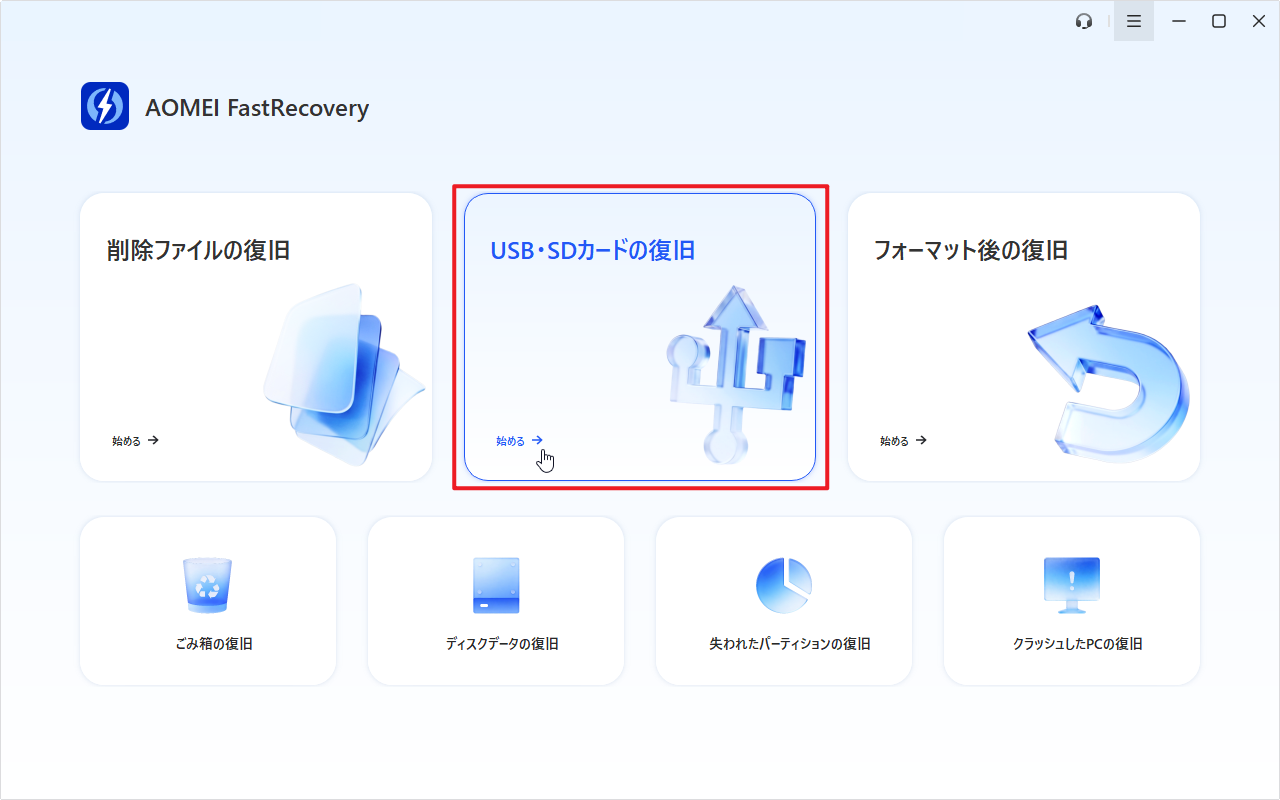
「USB・SDカードの復旧」はデフォルトで、ディープスキャンを行います。まずクイックスキャンを行いたい場合、「削除ファイルの復旧」でSDカードをスキャンしてください。
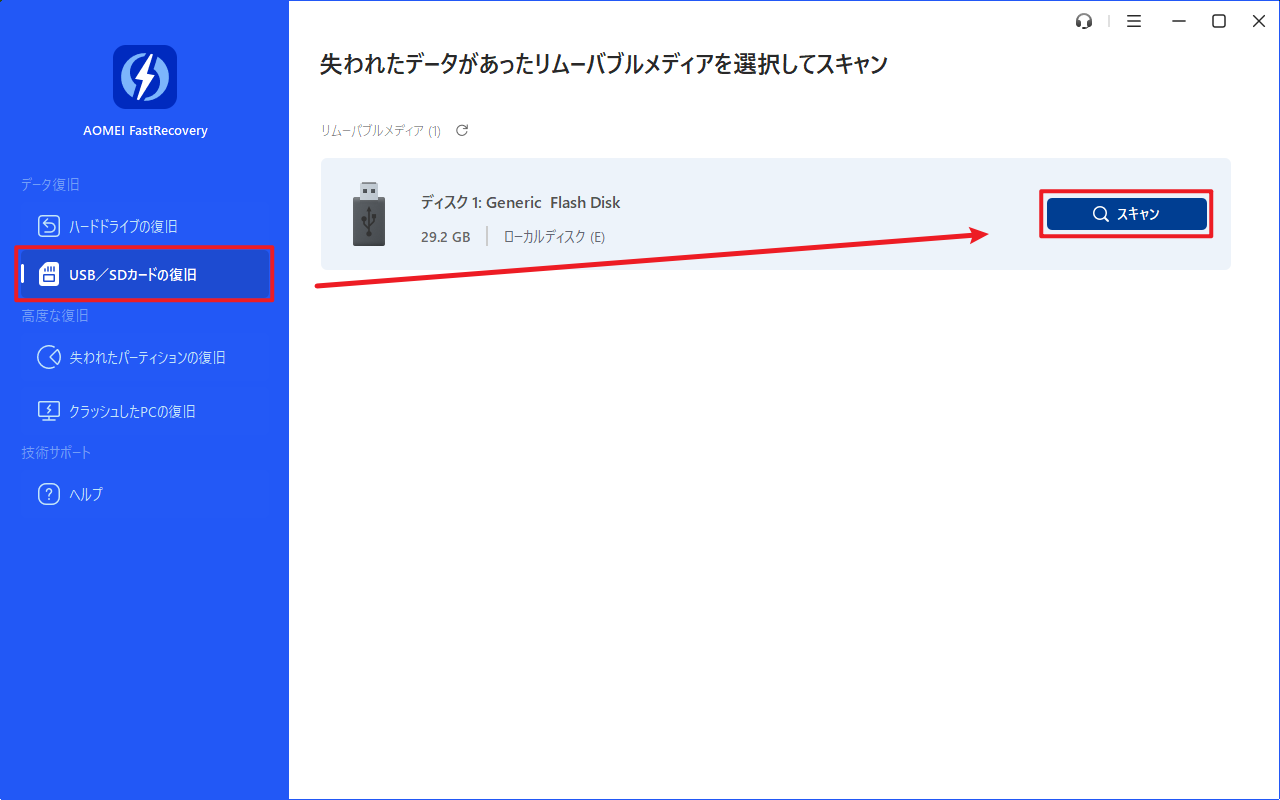
手順2. AOMEI FastRecoveryは自動的に復元可能なデータをスキャンします。スキャンが完了するまでそのままお待ちください。
✍ヒント:スキャン完了後に復元するファイルをより速く見つけたい場合、「フィルタ」を利用することができます。この機能を使えば、種類、サイズによってファイルを見つけることができます。また、ファイル名や拡張子を覚えている場合、直接検索バーで検索することもできます。

手順3. 復旧したいファイル/フォルダを選択し、「復旧」をクリックし、保存先を選択して復元します。
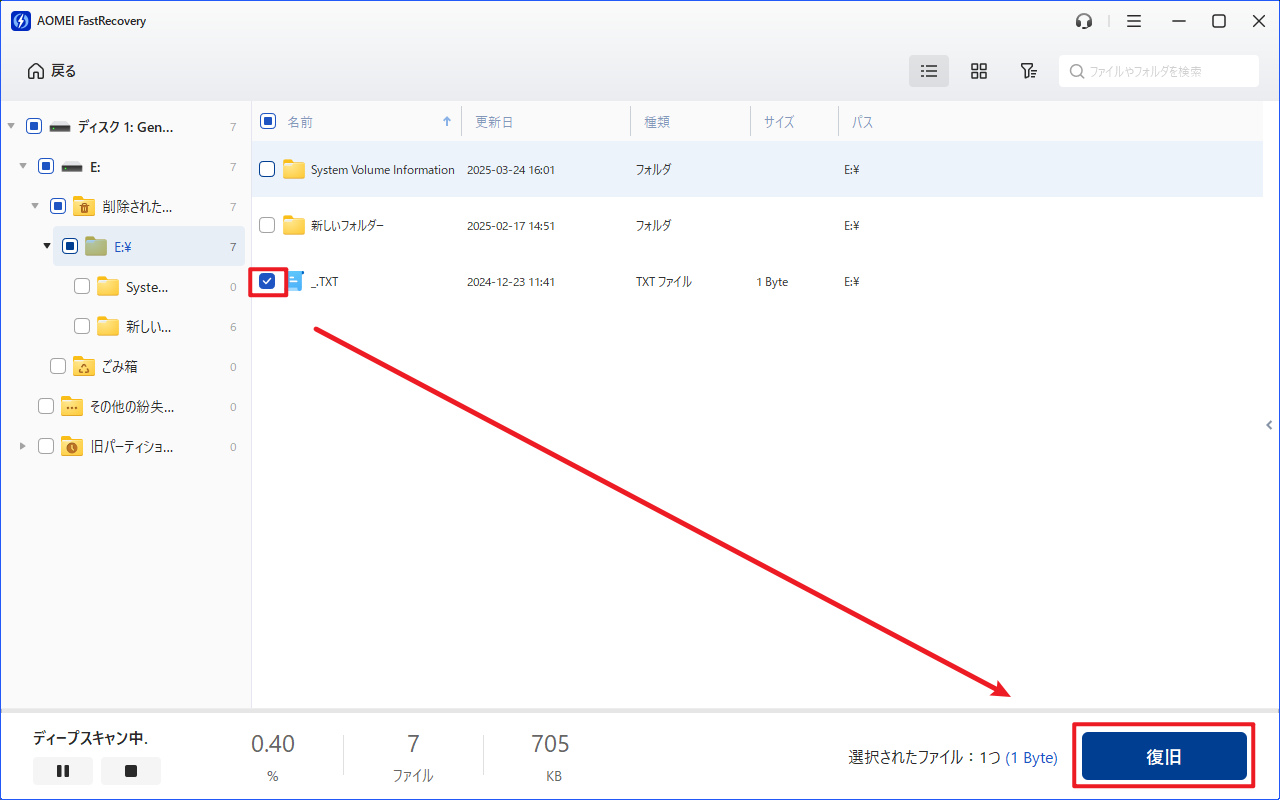
- 新しいドライブを保存先として選択してください。ファイル/フォルダを元のドライブに復元すると、復旧可能なファイル/フォルダの領域が上書きされ、データ復元に失敗する可能性があります。
- AOMEI FastRecoveryの無料版では、500MBまでのデータを復元することができます。無制限のデータを復元するには、製品版にアップグレードしてください。
ここで注意したいのは、復元したファイルを元のSDカードに保存しないこと です。同じSDカードに保存すると、まだ復元できる可能性のあるデータが上書きされるおそれがあります。
方法3. SDカードのエラーを確認する
SDカードが正常に表示されない、ファイルが開けない、容量表示がおかしい場合は、カード自体にエラーがある可能性があります。
WindowsでSDカードが認識される場合は、プロパティからエラーチェックを行えます。
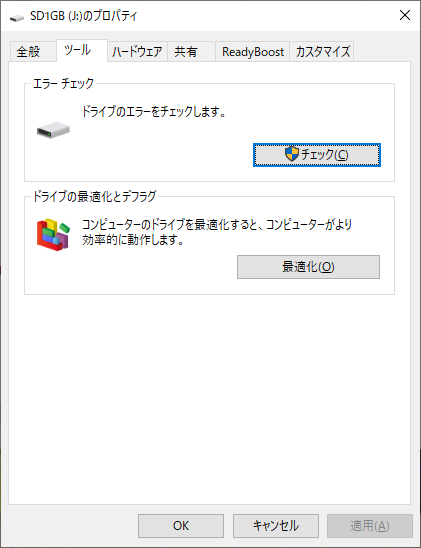
ただし、重要なデータが残っている場合は、先に復元ソフトでスキャンすることをおすすめします。修復操作によって、データの状態が変わる可能性があるためです。
SDカードがまったく認識されない、異音がする、何度接続しても読み込めない場合は、無理に操作を続けず、専門のデータ復旧サービスも検討してください。
復元できる可能性を下げる操作
切り取り後にファイルが消えた場合、焦っていろいろ試したくなりますが、次の操作は避けたほうが安全です。
❌ SDカードをフォーマットする
❌ 新しいデータを保存する
❌ 復元先に同じSDカードを指定する
❌ 何度も抜き差しを繰り返す
❌ 不安定なカードリーダーで作業を続ける
特にフォーマットや上書きは、復元の成功率に大きく影響します。まずはSDカードの使用を止め、必要なファイルを別ドライブへ復元する流れを優先しましょう。
よくある質問
1. SDカードから切り取りしたファイルは復元できますか?
復元できる可能性はあります。切り取り後にファイルが見つからない場合でも、データ領域が上書きされていなければ、復元ソフトで検出できることがあります。まずSDカードの使用を止め、別の保存先を用意してからスキャンしてください。
2. 切り取りとコピーでは何が違いますか?
コピーは元のファイルを残したまま複製します。一方、切り取りはファイルを別の場所へ移動する操作です。移動中に接続が切れたり処理が中断されたりすると、ファイルが見つからなくなることがあります。
3. 復元したファイルを同じSDカードに保存してもいいですか?
おすすめしません。同じSDカードに保存すると、まだ復元できる可能性のあるデータ領域が上書きされるおそれがあります。復元先には、PC本体、外付けHDD、別のUSBメモリなどを選んでください。
4. AOMEI FastRecoveryはSDカードの復元に使えますか?
はい。AOMEI FastRecoveryはSDカード、USBメモリ、HDD、SSDなどのストレージに対応しています。切り取り後に消えた写真・動画・文書を探したい場合は、SDカードをスキャンして、検出されたファイルを確認できます。
まとめ
SDカードから切り取りしたファイルが消えた場合は、まずSDカードへの書き込みを止めることが大切です。そのうえで、貼り付け先やPC内を検索し、見つからなければ復元ソフトでスキャンします。
ポイントは次の3つです。
- 消えた後はSDカードを使い続けない
- 貼り付け先とPC内を先に確認する
- 復元先は必ずSDカード以外にする
大切な写真や動画が見つからない場合は、AOMEI FastRecoveryをダウンロードし、SDカードをスキャンして復元できるファイルを確認してみてください。

 を優先ソースとして追加