




Googleドライブで削除してしまったファイルを復元する方法
Googleドライブで誤って削除してしまったファイルを復元する方法を解説します。ゴミ箱からの復元方法をはじめ、完全削除されたファイルやローカルに保存していたデータの復元方法も紹介。状況に応じて最適な方法を試すことで、大切なファイルを取り戻すことができます。

By Machi 最終更新日 2026年05月07日


Googleドライブを使っていて、誤って大切なファイルを削除してしまったことはありませんか?
仕事の資料、写真、動画、共有していたデータなど、「うっかり削除」に気づいた瞬間は本当に焦ります。
「もう戻せないのでは?」
「完全に消えてしまった?」
「誰かに消された可能性は?」
こうした不安を感じて検索している方も多いはずです。

Googleドライブで削除したファイルは復元できる?
実は、削除したファイルは状況によって復元できる場合があります。
Googleドライブでは、通常ファイルを削除するとすぐに完全消去されるわけではなく、いったん「ゴミ箱」に移動します。ゴミ箱にある間(通常30日以内)であれば、簡単な操作で元に戻すことが可能です。
ただし、次のようなケースでは注意が必要です。
- ゴミ箱からも削除してしまった(完全削除)
- 30日以上経過している
- Google Workspace環境で管理者による削除が行われた
- PCやUSBメモリなどに一度も保存・同期したことがない
このような場合でも、条件次第では対処できる可能性がありますが、復元の難易度は高くなります。
まずはゴミ箱に残っているかどうかを確認することが最優先です。状況を正しく把握すれば、まだ取り戻せる可能性は十分あります。次の章では、具体的な復元方法を順番に解説していきます。
Googleドライブで削除したファイルを復元する方法
Googleドライブで削除したファイルを復元する方法は、削除後の状況によって異なります。
まず、削除したファイルがまだ「ゴミ箱」に残っている場合は、30日以内であれば簡単に復元できます。
一方、ゴミ箱からも削除してしまった場合は、Google Workspace環境であれば管理者に依頼することで復元できる可能性があります。
また、過去にPCへダウンロードしていた、またはGoogleドライブとローカルを同期していた場合は、ローカルデータを対象にデータ復元ソフトを利用する方法もあります。
次から、それぞれの方法を順番に解説します。
方法1:ゴミ箱からファイルを復元(30日以内)
前述のように、Googleドライブで削除されたファイルは、通常まず「ゴミ箱」に移動し、30日間保管されます。そのため、まずはファイルがゴミ箱に残っているかどうかを確認しましょう。
1. Googleドライブにアクセスします。
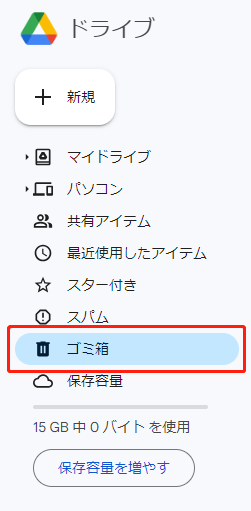
2. 左側メニューの「ゴミ箱」をクリックします。
3. 復元したいファイルの右上にある縦三点アイコンをクリックし、「復元」を選択します。
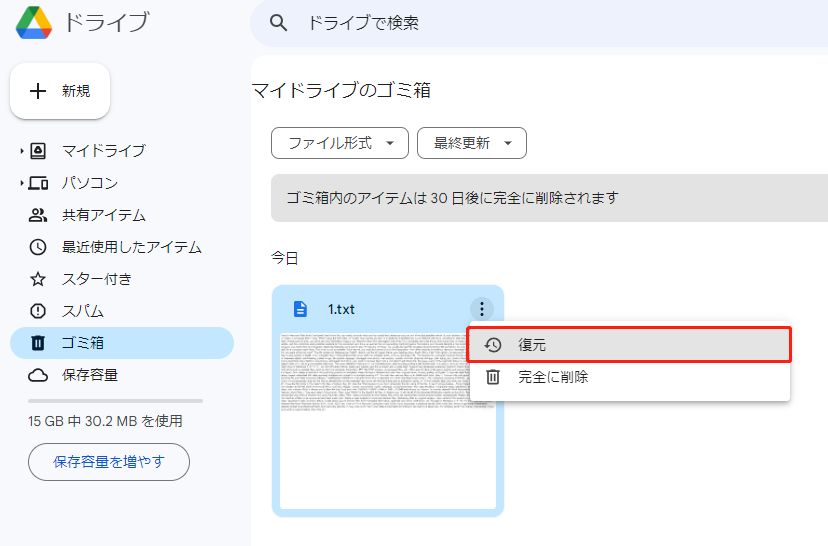
復元されたファイルは、削除前に保存されていた元の場所に戻ります。
方法2:Google Workspace管理者に依頼(Workspace向け)
ゴミ箱からも削除してしまった場合、通常のGoogleドライブ画面からは復元できません。
ただし、Google Workspace(法人・学校アカウント)を利用している場合は、管理者によって復元できる可能性があります。
Google Workspaceでは、ゴミ箱から完全削除してから25日以内であれば、管理コンソール上で復元できます。
そのため、重要なファイルであれば、できるだけ早く管理者に相談しましょう。

方法3:無料ソフトでローカルから完全削除したファイルを復元
Googleドライブ上で完全削除されていても、過去にPCやUSBメモリなどへダウンロードや同期をしていれば、ローカルから復元できる可能性があります。
たとえその保存先からもファイルを削除していても、ストレージ内にデータの痕跡が残っている場合があります。
その確認と復元に利用できるのが、データ復元ソフトです。ここでは、AOMEI FastRecoveryを例に手順を紹介します。
 AOMEI FastRecovery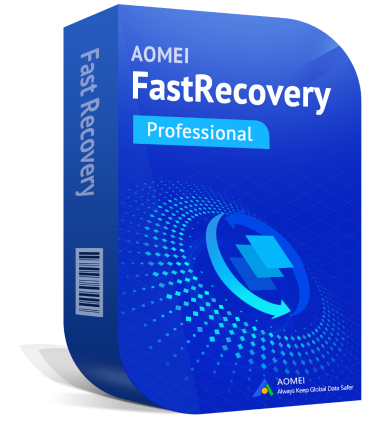
- わずか3ステップでデータ復元: クイックスキャンとディープスキャンで削除・紛失ファイルを検出。復元前にファイルを絞り込み・プレビューできます。
- 1,000種類以上のファイル形式に対応:文書(TXT、DOC、XLSX)、画像(JPG、PNG、TIF)、動画(MP4、MOV、AVI)、音声(MP3、CDA、WAV)、圧縮ファイル(7Z、ZIP、RAR)など幅広くサポートします。
- 500種類以上のストレージデバイスをサポート:HDD/SSD(Seagate、Toshiba、WD)、USBメモリ(Samsung、SanDisk、Kingston)、SDカード(PNY、Panasonic、Crucial)、デジタルカメラ(Nikon、Canon、Sony)などに対応します。
- さまざまなデータ損失トラブルに対応:ゴミ箱を空にした後の復元、ドライブのフォーマット、誤削除、ウイルス感染、パソコンのクラッシュなどからデータを取り戻せます。
 100%安全・安心
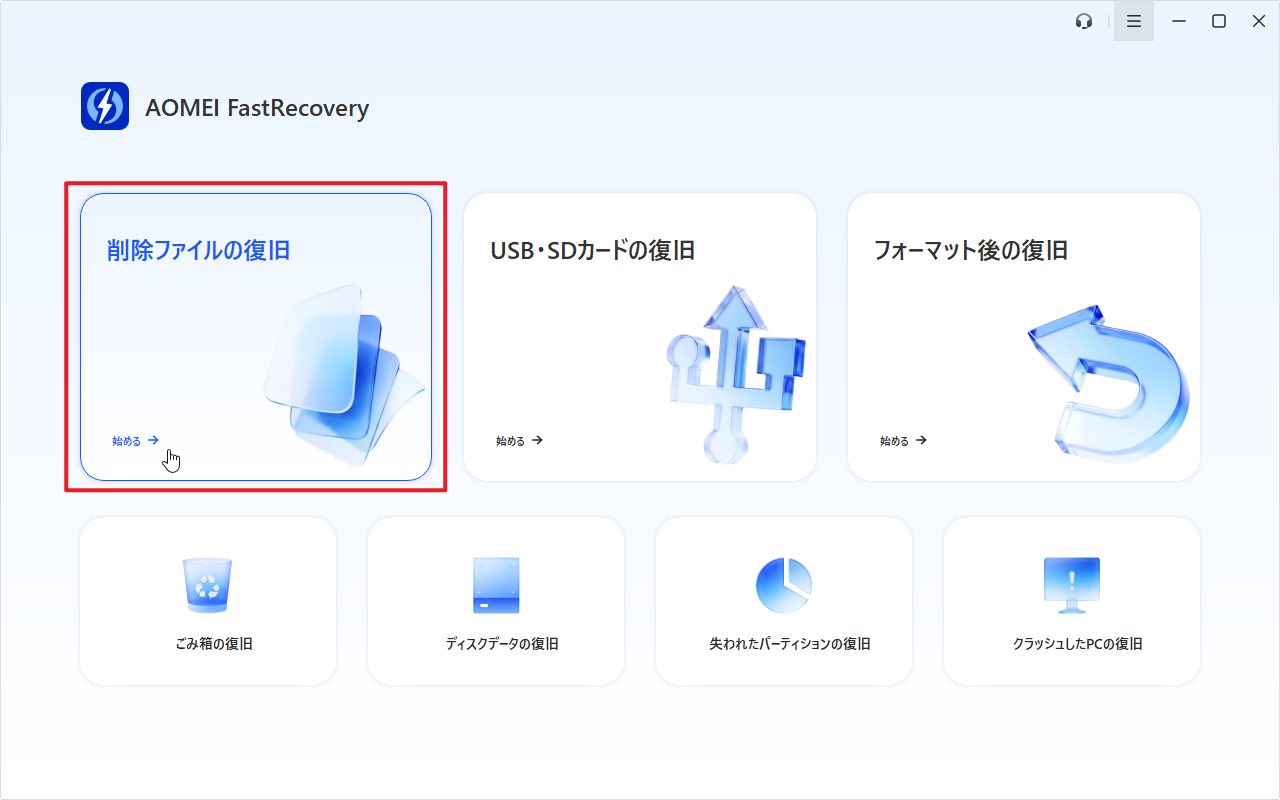
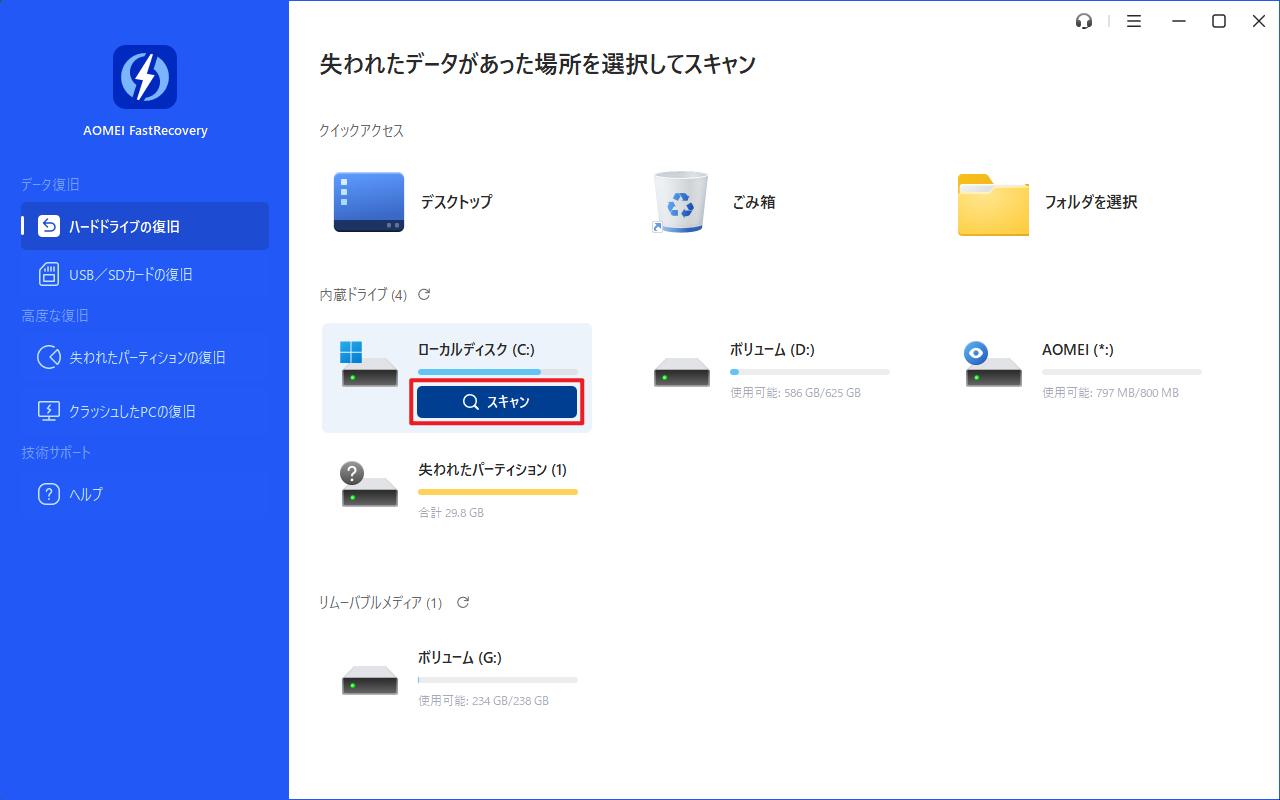
1. AOMEI FastRecoveryをダウンロードし、インストールして起動します。「削除ファイルの復旧」を選択し、復元したいファイルが保存されていたドライブにカーソルを合わせて、「スキャン」をクリックします。
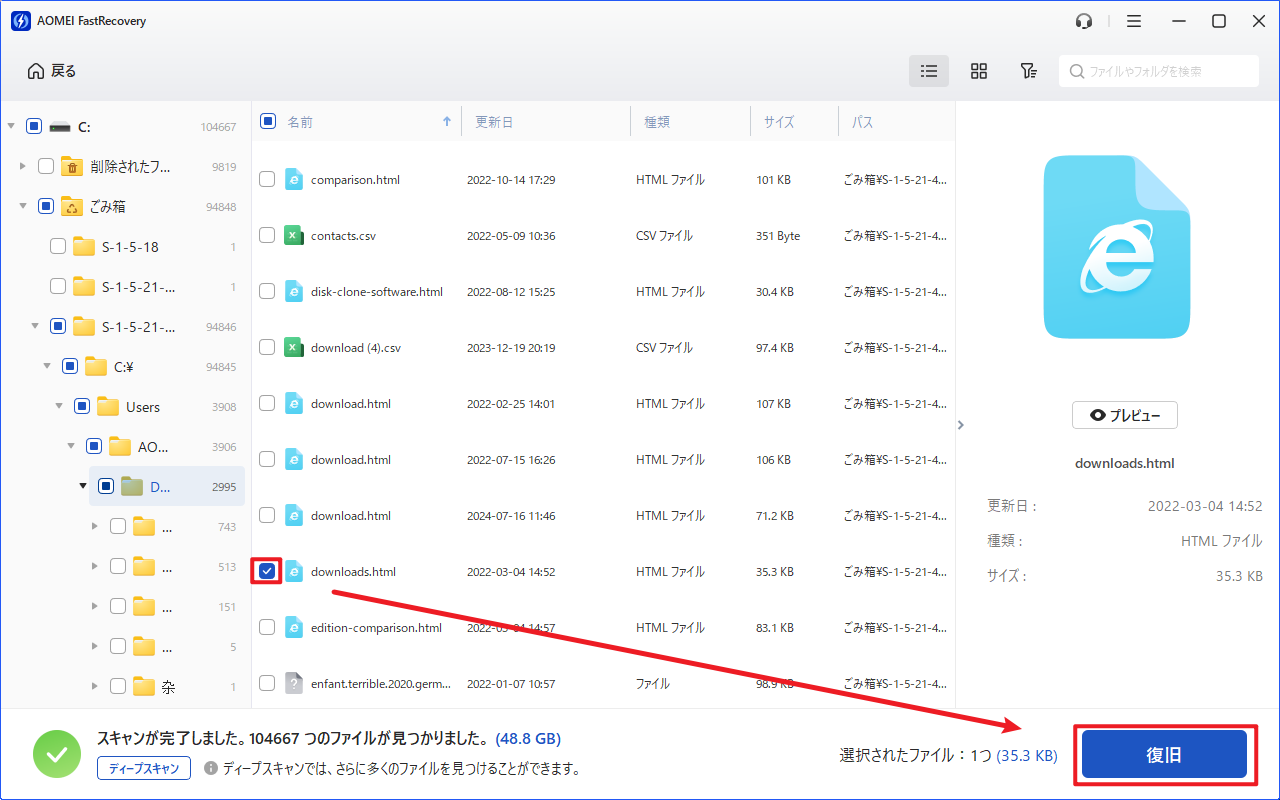
2. スキャンが完了したら、復元したいファイルを探します。ファイルをより速く見つけたい場合は、「フィルタ」を使って種類やサイズで絞り込むことができます。また、ファイル名や拡張子を覚えている場合は、検索バーに入力して直接検索することも可能です。

3. 復元したいファイルを選択し、「復旧」をクリックし、保存先を選択して復元します。*見つからない場合、左下にある「ディープスキャン」をクリックしてディープスキャンを行ってください。
- 新しい場所を保存先として選択してください。ファイル/フォルダを元の場所に復元すると、削除されたファイル/フォルダの領域が上書きされ、データ復元に失敗する可能性があります。
- AOMEI FastRecoveryの無料版では、最大500MBまでのデータを復元することができます。無制限のデータを復元するには、製品版にアップグレードしてください。
まとめ
Googleドライブで削除したファイルは、ゴミ箱内にあれば30日以内で簡単に復元できます。ゴミ箱からも削除してしまった場合、Google Workspace利用者は管理者に依頼することで復元できることがあります。
また、PCやUSBメモリに保存・同期していた場合は、データ復元ソフト(AOMEI FastRecovery)でローカルから復元できる可能性があります。
重要なデータがあれば、早めに復元作業を行い、定期的なバックアップを心がけましょう。

 を優先ソースとして追加