




Xperia SDカードのデータを復元する方法
XperiaのSDカードに保存していた写真や動画が突然消えてしまいました!どうすればいいでしょうか?ご心配なく、本記事では、データが消える主な原因を整理したうえで、Googleドライブを使ったクラウド復元と、AOMEI FastRecoveryを使ったパソコンからの復元方法を、手順ごとに解説します。

By Machi 最終更新日 2026年05月10日


Xperiaは、ソニーが開発するAndroidスマートフォンブランドで、高い画質と洗練されたデザインで多くのユーザーに支持されています。
SDカードを挿入することでストレージを手軽に拡張できるため、写真・動画・音楽などの大切なデータをSDカードに保存しているユーザーも多いでしょう。
ところが、ある日突然SDカードの写真や動画が消えてしまった
——そのような経験をお持ちの方もいるのではないでしょうか。大切なデータが突然消えてしまうのは、非常に焦る状況です。
しかし、ご心配なく、データが消えても復元できるケースは多くあります。
この記事では、XperiaのSDカードのデータが消えた原因から、具体的な復元方法まで、ステップごとに解説します。
XperiaのSDカードのデータが消える主な原因
復元方法を試す前に、まず原因を把握しておくことが大切です。
- 誤操作・誤削除:ファイルの削除やSDカードのフォーマットを誤って実行してしまったケース。復元できる可能性が最も高い。
- ファイルシステムの破損:不正な取り外しや電源断などでSDカードの管理情報が壊れ、データが読めなくなる。
- SDカードの物理的損傷:カードが折れる・水濡れなど物理的なダメージ。専門業者への依頼が必要になる場合がある。
- ウイルス・マルウェア:不正アプリやウイルスによってデータが削除・暗号化されるケース。
XperiaのSDカードのデータを復元する方法
方法1. Googleフォト・Googleドライブから復元する
XperiaはGoogleアカウントと連携しているため、事前にバックアップが有効になっていれば、クラウドから簡単にデータを復元できます。
まず、ファイルを「Googleフォト」にバックアップしたのか、「Googleドライブ」にバックアップしたのかをご確認ください。
以下では、Googleドライブからの復元手順について説明します。
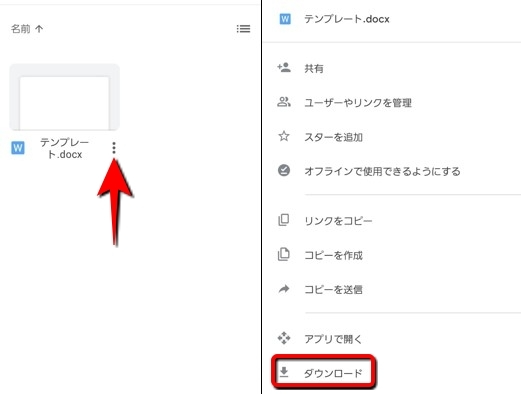
1. Googleドライブアプリを開きます。
2. 復元したいファイルを探します。見つからない場合は、「ゴミ箱」もご確認ください。
3. ファイルの「…」ボタンをタップし、「ダウンロード」を選択します。
方法2. 無料のデータ復元ソフトを使って復元する
クラウドバックアップがない場合でも、パソコン用のデータ復元ソフトを使えば、SDカードから直接データを取り出せる可能性があります。
削除されたデータは、新しいデータに上書きされない限りSDカード内に残っていることが多く、復元ソフトによってスキャン・復元できる場合があります。
以下では、AOMEI FastRecoveryを使った復元手順を紹介します。
 AOMEI FastRecovery
- わずか3ステップでデータ復元: クイックスキャンとディープスキャンで削除・紛失ファイルを検出。復元前にファイルを絞り込み・プレビューできます。
- 1,000種類以上のファイル形式に対応:文書(TXT、DOC、XLSX)、画像(JPG、PNG、TIF)、動画(MP4、MOV、AVI)、音声(MP3、CDA、WAV)、圧縮ファイル(7Z、ZIP、RAR)など幅広くサポートします。
- 500種類以上のストレージデバイスをサポート:HDD/SSD(Seagate、Toshiba、WD)、USBメモリ(Samsung、SanDisk、Kingston)、SDカード(PNY、Panasonic、Crucial)、デジタルカメラ(Nikon、Canon、Sony)などに対応します。
- さまざまなデータ損失トラブルに対応:ゴミ箱を空にした後の復元、ドライブのフォーマット、誤削除、ウイルス感染、パソコンのクラッシュなどからデータを取り戻せます。
 100%安全・安心
1. XperiaのSDカードをカードリーダー経由でパソコンに接続し、AOMEI FastRecoveryをダウンロード・インストールして起動します。
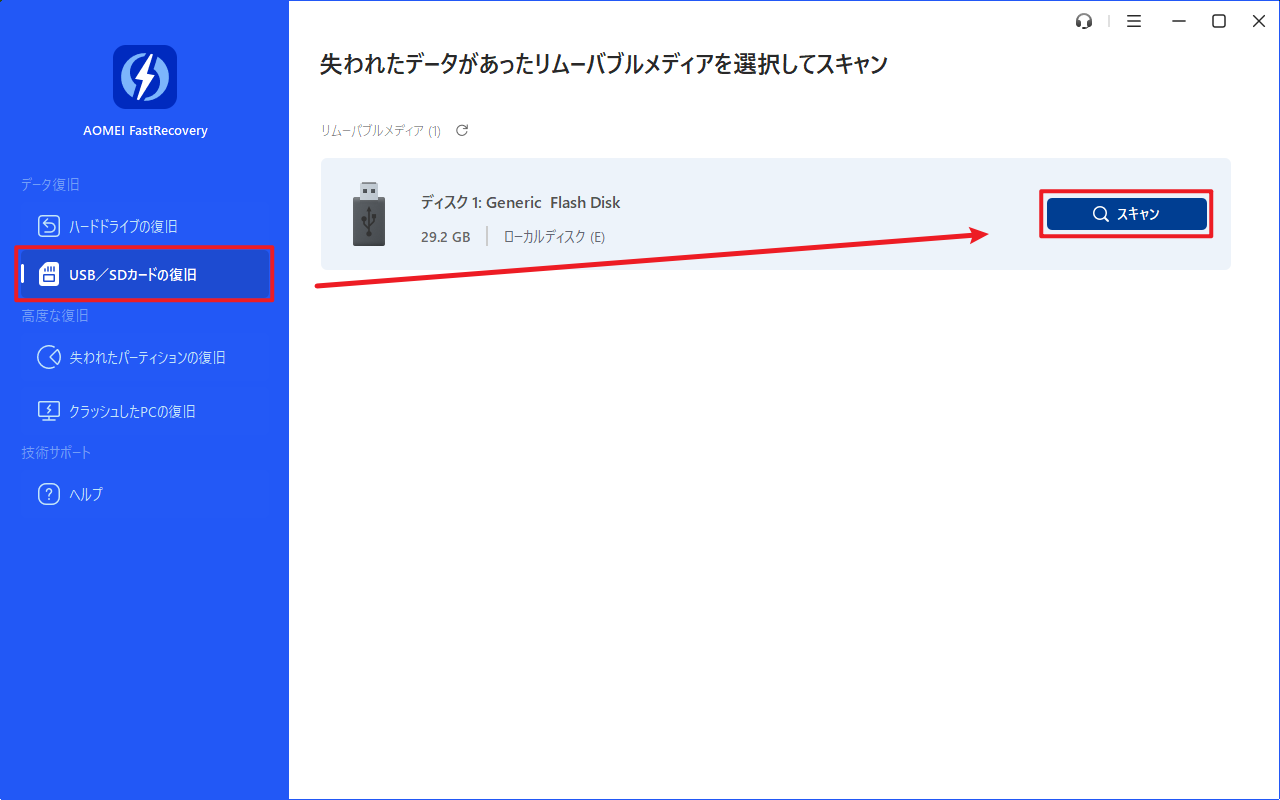
2. 「USB・SDカードの復旧」タブをクリックし、接続したSDカードにカーソルを合わせて、「スキャン」をクリックします。
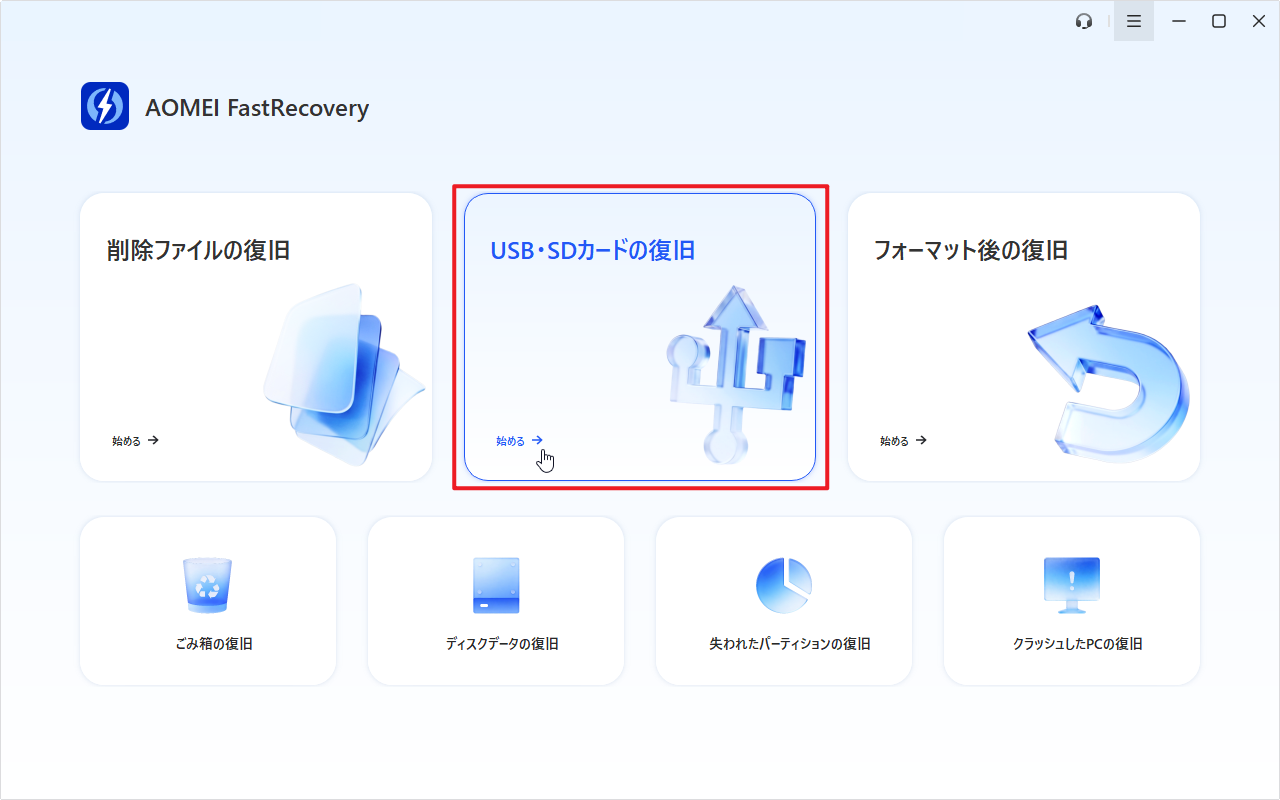
「USB・SDカードの復旧」はデフォルトで、ディープスキャンを行います。まずクイックスキャンを行いたい場合、「削除ファイルの復旧」でSDカードをスキャンしてください。
3. スキャンが完了した後、復元したいファイルを探します。「フィルタ」や検索ボックスでファイルをよりはやく絞り込むことができます。

4. 復旧したいファイル/フォルダを選択し、「復旧」をクリックし、保存先を選択して復元します。
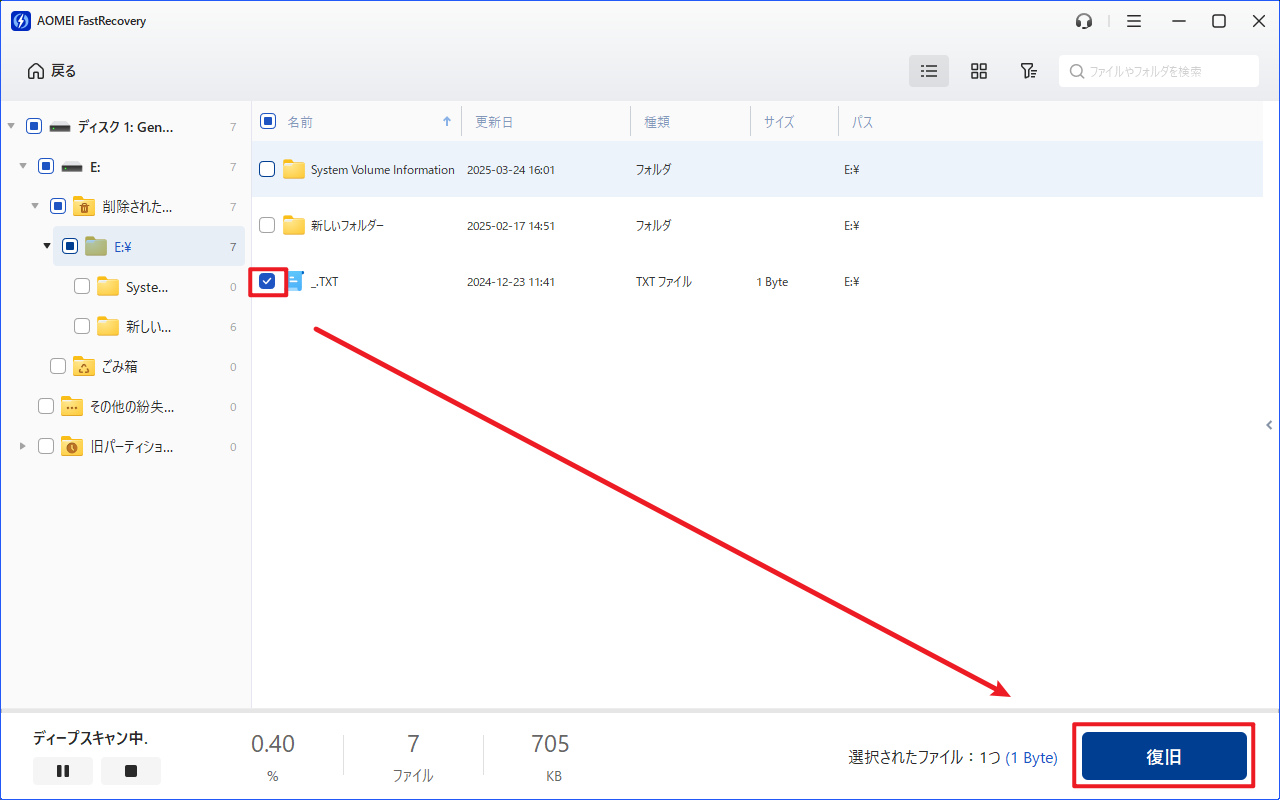
- 新しいドライブを保存先として選択してください。ファイル/フォルダを元のドライブに復元すると、復旧可能なファイル/フォルダの領域が上書きされ、データ復元に失敗する可能性があります。
- AOMEI FastRecoveryの無料版では、500MBまでのデータを復元することができます。無制限のデータを復元するには、製品版にアップグレードしてください。
まとめ
この記事では、XperiaのSDカードのデータを復元する2つの方法を紹介しました。
バックアップが済んでいる場合はGoogleフォト・Googleドライブから無料で復元でき、バックアップがない場合はAOMEI FastRecoveryを使ってSDカードから直接取り出せる可能性があります。
今後同じトラブルを防ぐためにも、GoogleフォトやGoogleドライブの自動バックアップを常に有効にしておくことをおすすめします。

 を優先ソースとして追加