




Windows Serverで削除したファイルを復元する方法
Windows Serverで重要なファイルを誤って削除してしまい、復元方法に困っていませんか?本記事では、ごみ箱からの復元方法、「以前のバージョン」機能の使い方、サーバー向けデータ復元ソフトを利用した復旧方法まで、Windows Serverで削除したファイルを取り戻す方法を詳しく解説します。

By Machi 最終更新日 2026年05月26日


Windows Serverで削除したデータは復旧できる?
WindowsServerは、多くの企業や組織で導入されているサーバー向けOSです。
社内共有ファイルや業務データなど、重要なデータを管理しているケースも多く、万が一ファイルが消失すると業務に大きな影響を与える可能性があります。
しかし、サーバー上でファイルを削除しても、すぐに完全消去されるとは限りません。適切な方法を選べば、Windowsサーバーのファイル復元ができるケースは少なくありません。
特に以下のようなケースでは、復旧できる可能性があります。
- 誤ってファイルを削除した
- ごみ箱を空にしてしまった
- 「Shift」+「Delete」キーで完全削除した
- フォルダが突然消えた
- システム障害やウイルス感染でデータが見えなくなった
この記事では、Windows Serverから削除したファイルを復元する方法を3つ紹介します。

Windows Serverで削除したファイルを復元する方法
- 削除後は不要な操作・大量コピーやインストール・OS再インストールを避けてください
- 復旧作業はできるだけ早く行うほうが成功率が高くなります
方法1:ごみ箱から削除したファイルを復元する
通常の削除操作であれば、まずは「ごみ箱」を確認してください。もっとも簡単なサーバーファイル削除復元の方法です。
ステップ1. デスクトップの「ごみ箱」をダブルクリックして開きます。
ステップ2. 復元したいファイルを右クリックし、「元に戻す」をクリックします。
これでファイルは元の保存場所へ戻されます。
方法2:サーバー向けデータ復元ソフトで完全削除ファイルを復旧する
ごみ箱にも存在しない場合は、専門的なServerデータ復旧ソフトを利用するのが効果的です。バックアップが存在しなくても、削除された領域が上書きされていなければ、復元できる可能性があります。
ここでは、Windows Server環境に対応したデータ復元ソフト「AOMEI FastRecovery」をおすすめします。
Windows Server 2025/2022/2019/2016/2012/2008/2003に対応しており、誤削除・フォーマット・システム障害・ウイルス感染など、さまざまなデータ損失状況からファイルを復旧できます。
 AOMEI FastRecovery
- わずか3ステップでデータ復元: クイックスキャンとディープスキャンで削除・紛失ファイルを検出。復元前にファイルを絞り込み・プレビューできます。
- 1,000種類以上のファイル形式に対応:文書(TXT、DOC、XLSX)、画像(JPG、PNG、TIF)、動画(MP4、MOV、AVI)、音声(MP3、CDA、WAV)、圧縮ファイル(7Z、ZIP、RAR)など幅広くサポートします。
- 500種類以上のストレージデバイスをサポート:HDD/SSD(Seagate、Toshiba、WD)、USBメモリ(Samsung、SanDisk、Kingston)、SDカード(PNY、Panasonic、Crucial)、デジタルカメラ(Nikon、Canon、Sony)などに対応します。
- さまざまなデータ損失トラブルに対応:ゴミ箱を空にした後の復元、ドライブのフォーマット、誤削除、ウイルス感染、パソコンのクラッシュなどからデータを取り戻せます。
 100%安全・安心
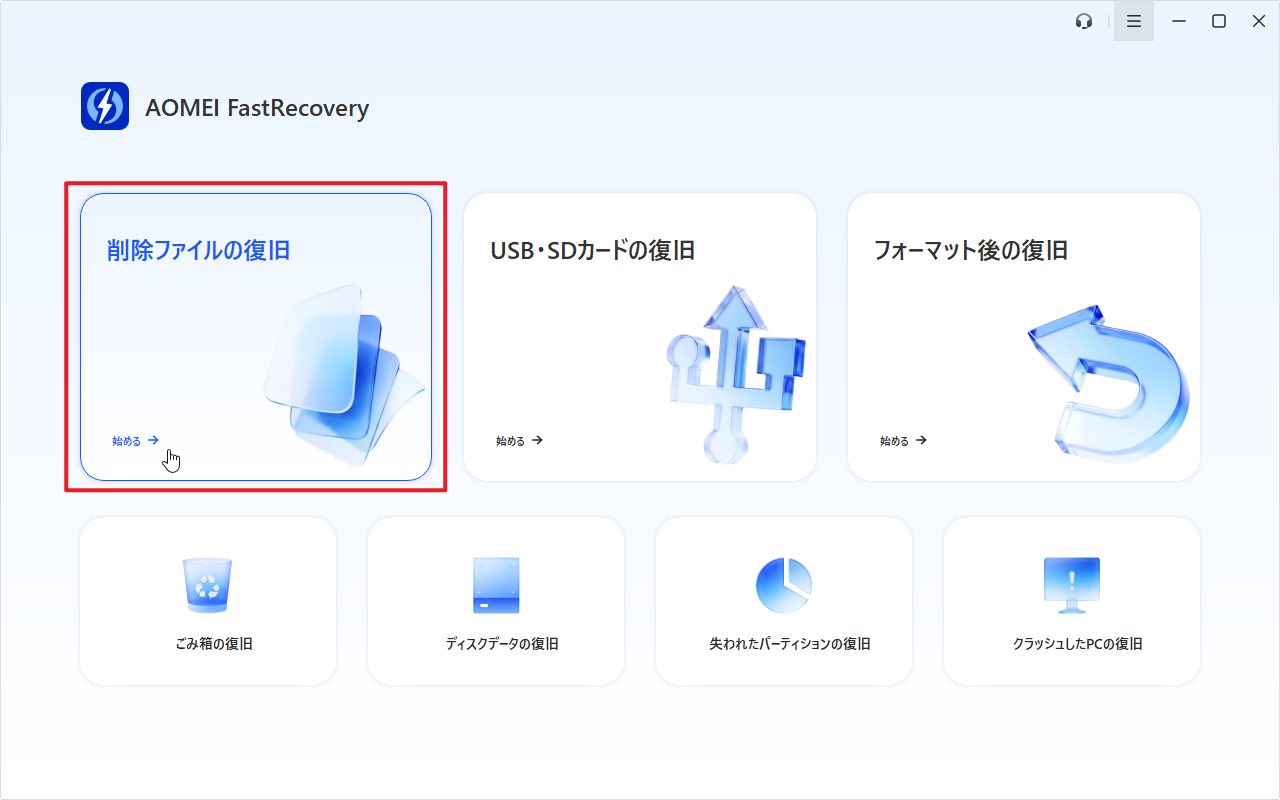
ステップ1. AOMEI FastRecoveryをダウンロード・インストールして起動します。「削除ファイルの復旧」を選択します。
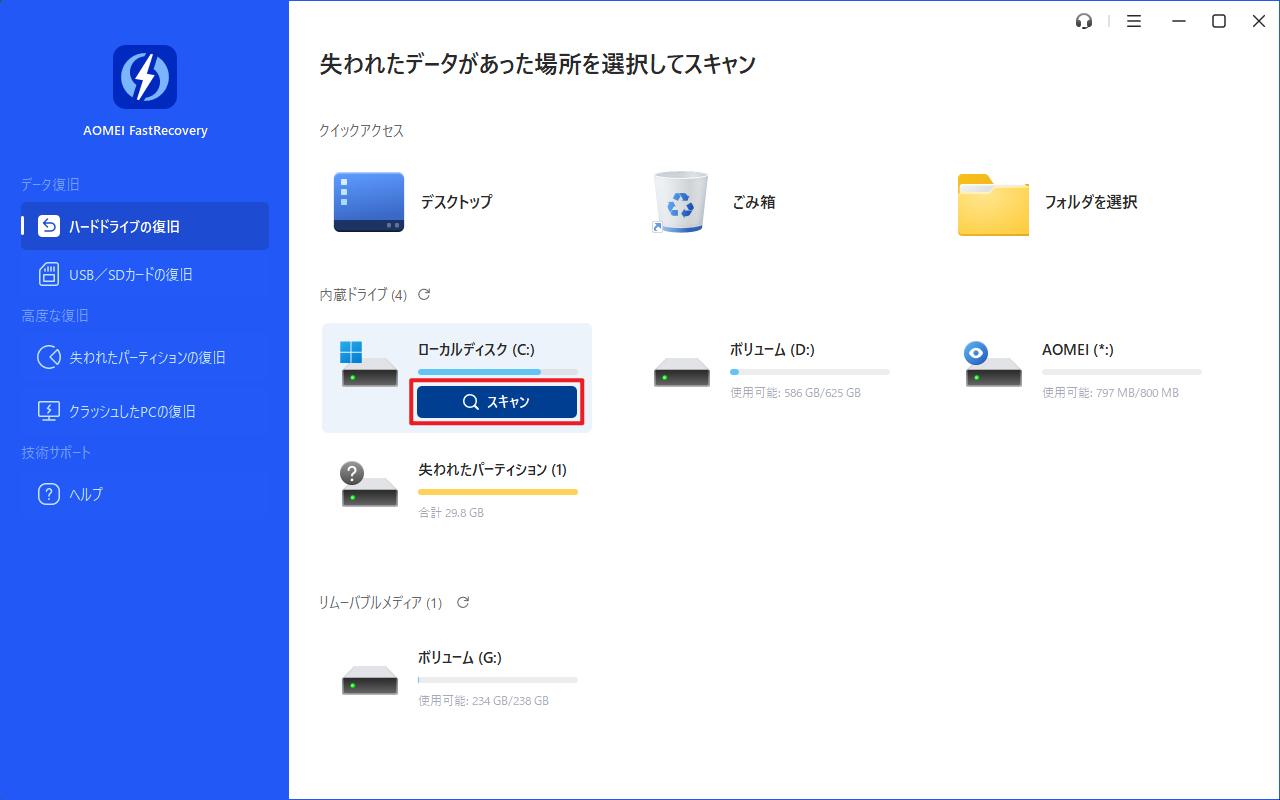
ステップ2. 削除されたファイルがあったドライブを選び、「スキャン」をクリックします。
ステップ3. スキャン完了後、復元可能なデータが一覧に表示されます。ファイル数が多い場合は「フィルター」機能や検索バーを利用すると効率的です。

ステップ4. 復元したいファイルを選択し、「復旧」をクリックします。保存先は、元のドライブではなく別ドライブを選択してください。
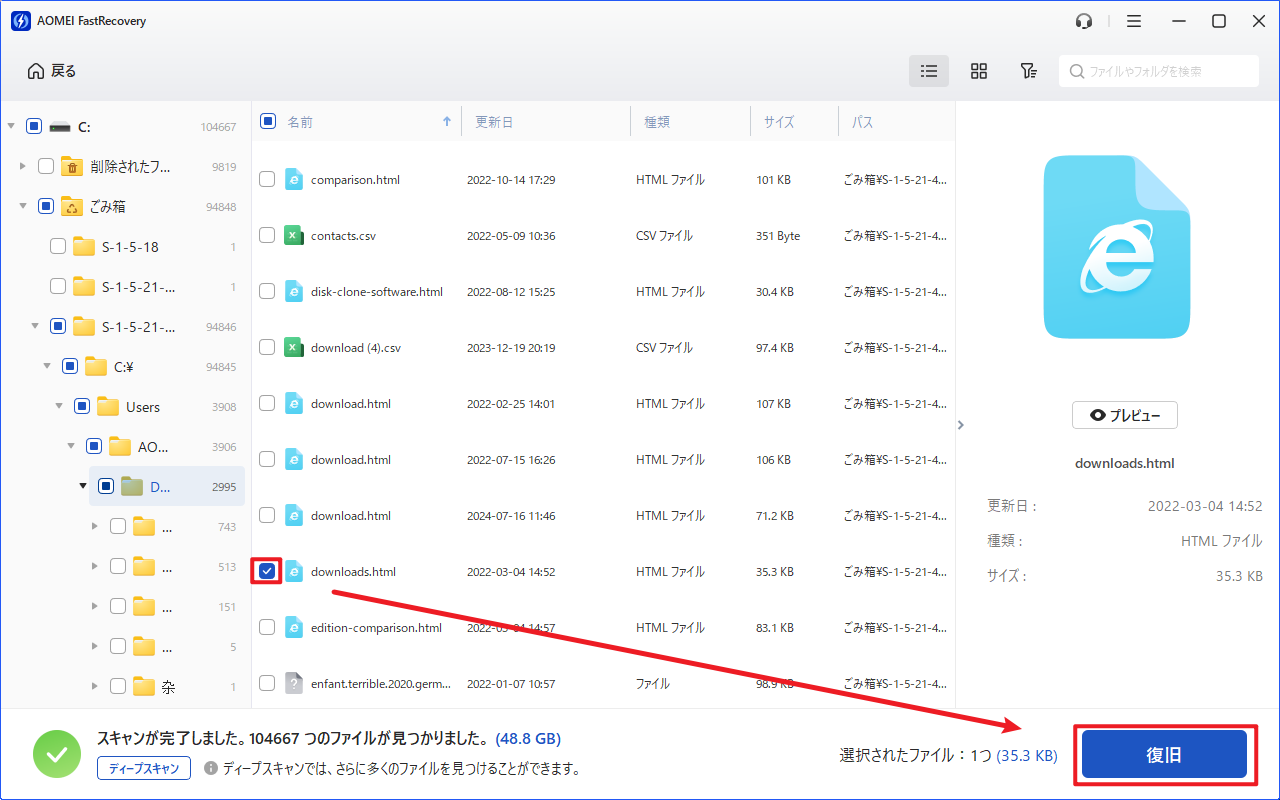
- 復元したいファイルが見つからなかった場合、左下にある「ディープスキャン」をクリックしてディープスキャンを行ってください。
- 復元先は必ず別ドライブを選んでください。元のドライブへ保存すると、未復旧データが上書きされ、完全に復元できなくなる可能性があります。
- AOMEI FastRecoveryの無料版では、最大500MBまでのデータを復元することができます。無制限のデータを復元するには、製品版にアップグレードしてください。
方法3:バックアップから復元する
WindowsServerでは、「以前のバージョン」機能を利用して削除したファイルを復元できる場合があります。
ただし、この機能を利用するには、事前に「Windows Serverバックアップ」または「シャドウコピー(VSS)」が有効になっている必要があります。
ステップ1. 消えたファイルが保存されていたフォルダを右クリックし、「以前のバージョンの復元」を開きます。
ステップ2. ファイル削除前のバージョンを選択し、「開く」をクリックします。
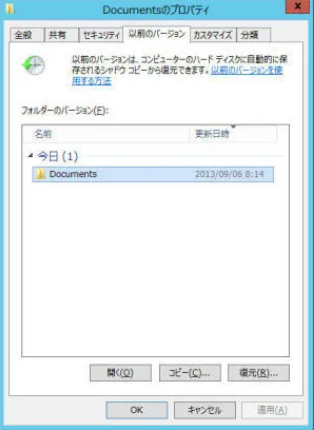
ステップ3. 対象ファイルをコピーし、他の場所に貼り付けます。
まとめ
今回は、WindowsServerで削除したファイルを復元する方法を紹介しました。
ごみ箱に残っている場合は簡単に復元できますが、完全削除した場合はデータ復元ソフトの利用が有効です。また、「以前のバージョン」機能やバックアップが有効なら、安全に復元できる可能性があります。
今後のデータ消失対策としては、定期バックアップを設定しておくことが重要です。サーバー障害や誤削除に備えるためにも、日頃からバックアップ環境を整えておくことをおすすめします。

 を優先ソースとして追加