




SSDが故障したときのデータ復旧方法
SSDが突然認識されない、パソコンが起動しないなどのトラブルが発生しても、データを復旧できる可能性があります。本記事では、認識しない・起動しないSSDの原因や、復旧ソフトを使ったデータ復旧手順、専門業者へ依頼する際の注意点を紹介します。

By Machi 最終更新日 2026年08月06日


SSDが故障してもデータを復旧できる可能性はある?
SSDはHDDと比べて高速で、衝撃にも強いストレージですが、長期間使用していると突然認識されなくなったり、パソコンが起動しなくなったりすることがあります。
SSDが故障すると「保存していたデータも完全に消えてしまった」と考えがちですが、実際にはそうとは限りません。
SSDの故障には、大きく分けて以下の2種類があります。
- 論理障害:ファイルシステムの破損、誤削除、フォーマット、OSエラーなどによる障害
- 物理障害:SSD内部のチップや基板、コントローラーなどの故障
論理障害の場合、データそのものはSSD内部に残っていることが多く、専用の復旧ツールでスキャンすることでファイルを取り戻せる可能性があります。
一方、物理的にSSDの部品が破損している場合でも、フラッシュメモリチップが正常であれば、専門設備を使った復旧が可能なケースがあります。
つまり、SSDが突然使えなくなっても、原因を正しく判断し、適切な対処を行うことが重要です。

壊れたSSDからデータを取り出す前に確認すべきこと
SSDが故障したと感じた場合、すぐに初期化や修復操作を行うのは避けましょう。間違った操作をすると、SSD内のデータが上書きされ、復旧できる可能性が低下する場合があります。
1. SSDがBIOS/UEFIで認識されているか確認する
まずはパソコンのBIOS/UEFI画面を開き、SSDが認識されているか確認します。
SSDが表示される場合は、ファイルシステムの破損など論理障害の可能性があります。一方、表示されない場合でも、必ずしもデータ復旧が不可能というわけではありません。
2. SSDへの書き込み操作を避ける
故障したSSDに新しいデータを書き込むと、復旧対象となるファイル領域が上書きされる可能性があります。そのため、Windowsの再インストール、フォーマット、不要な修復ツールの実行などは避け、SSDへの操作をできるだけ控えることが重要です。
方法1. ブータブルUSBを使って故障したSSDからデータを取り出す
Windowsが起動しない場合、通常の方法ではSSD内のファイルへアクセスできません。そのような場合は、別の正常なパソコンでブータブルUSBを作成し、そのUSBから起動してSSDをスキャンします。
ここでは、データ復旧ソフト「AOMEI FastRecovery」を使用した手順を紹介します。
AOMEI FastRecoveryは、SSDがシステムドライブとして使用されていてWindowsが起動できない場合でもデータを復元できる復旧ソフトです。主な特徴は以下の通りです。
 AOMEI FastRecovery
- わずか3ステップでデータ復元: クイックスキャンとディープスキャンで削除・紛失ファイルを検出。復元前にファイルを絞り込み・プレビューできます。
- 1,000種類以上のファイル形式に対応:文書(TXT、DOC、XLSX)、画像(JPG、PNG、TIF)、動画(MP4、MOV、AVI)、音声(MP3、CDA、WAV)、圧縮ファイル(7Z、ZIP、RAR)など幅広くサポートします。
- 500種類以上のストレージデバイスをサポート:HDD/SSD(Seagate、Toshiba、WD)、USBメモリ(Samsung、SanDisk、Kingston)、SDカード(PNY、Panasonic、Crucial)、デジタルカメラ(Nikon、Canon、Sony)などに対応します。
- さまざまなデータ損失トラブルに対応:ゴミ箱を空にした後の復元、ドライブのフォーマット、誤削除、ウイルス感染、パソコンのクラッシュなどからデータを取り戻せます。
 100%安全・安心
作業を始める前に、以下のものを準備してください。
- 正常に動作するWindowsパソコン
- 空のUSBメモリ(作成時にデータが消去されます)
- 復元したデータを保存する外付けHDDまたはUSBメモリ
パート1. ブータブルUSBを作成する
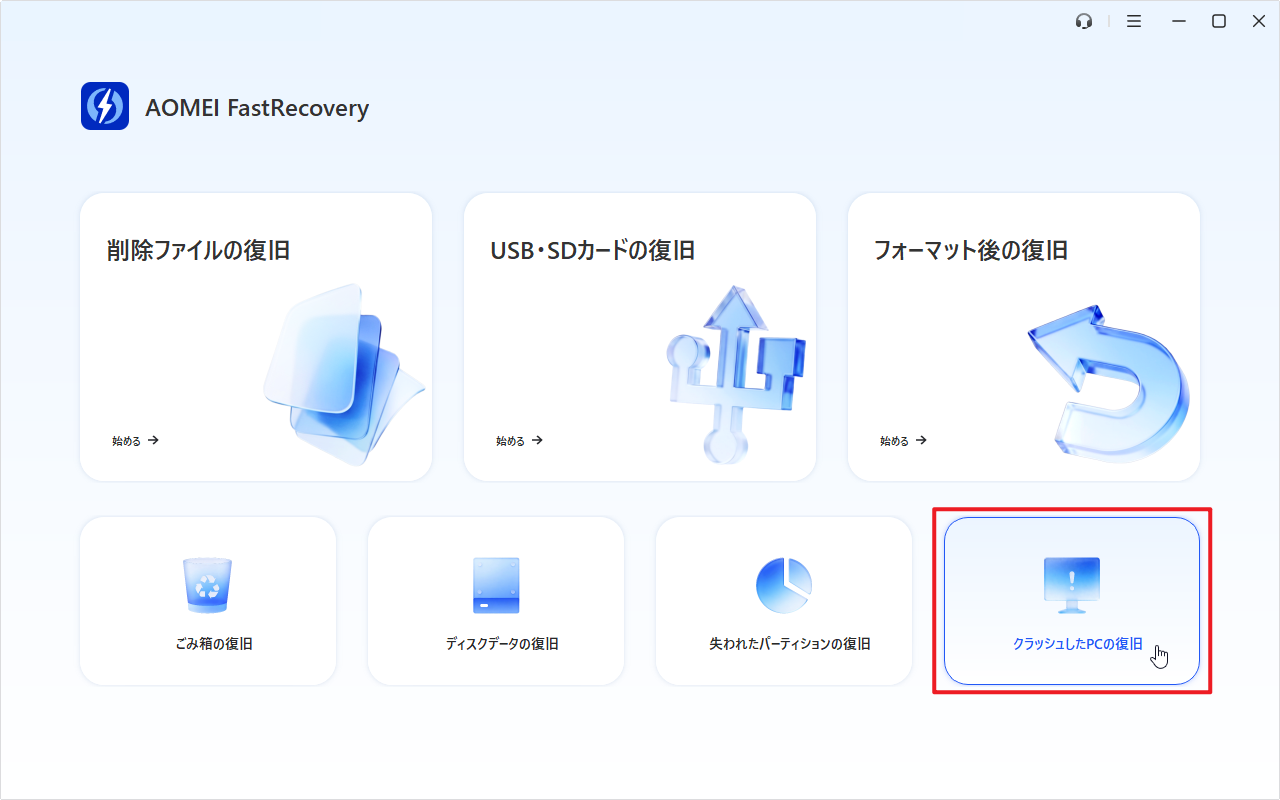
正常に動作するパソコンへUSBメモリを接続します。AOMEI FastRecoveryを起動し、「クラッシュしたPCの復旧」→「USBブートディスク」を選択します。接続したUSBメモリを指定して「作成」をクリックします。
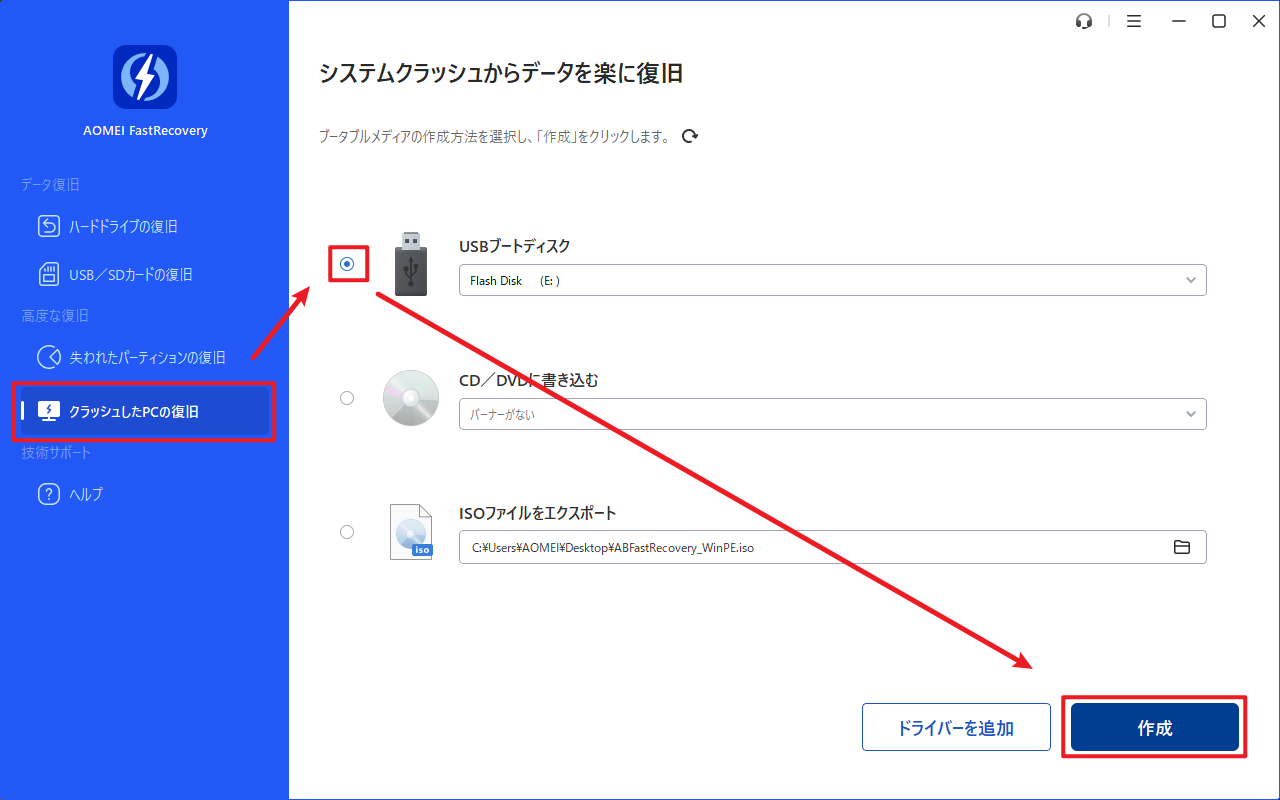
ブータブルUSBの作成が完了するまで待ちます。
パート2. ブータブルUSBから起動する
ステップ1. 作成したブータブルUSBを、故障したSSDが搭載されているパソコンに接続して電源を入れます。メーカーのロゴが表示されたら、F2、F12、DeleteなどのBIOS/UEFI起動キーを連続して押します。
ステップ2. BIOS/UEFI画面で「Boot」タブを開き、作成したUSBメモリを最初に起動するデバイスへ変更します。設定を保存して終了すると、パソコンがUSBメモリから起動します。
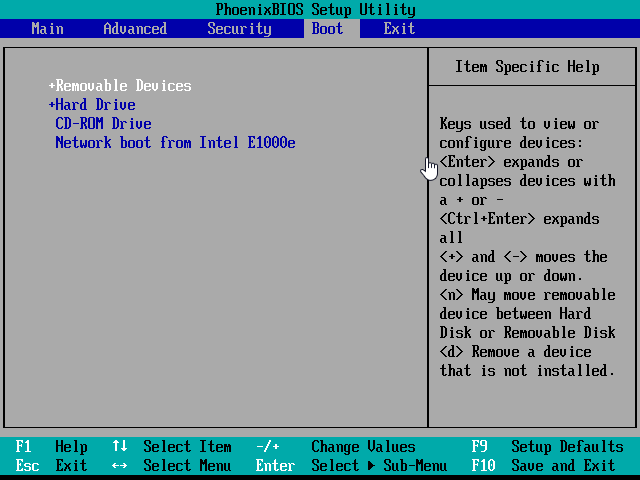
BIOSの画面や操作方法はメーカーによって異なります。
パート3. 故障したSSDからデータを復旧する
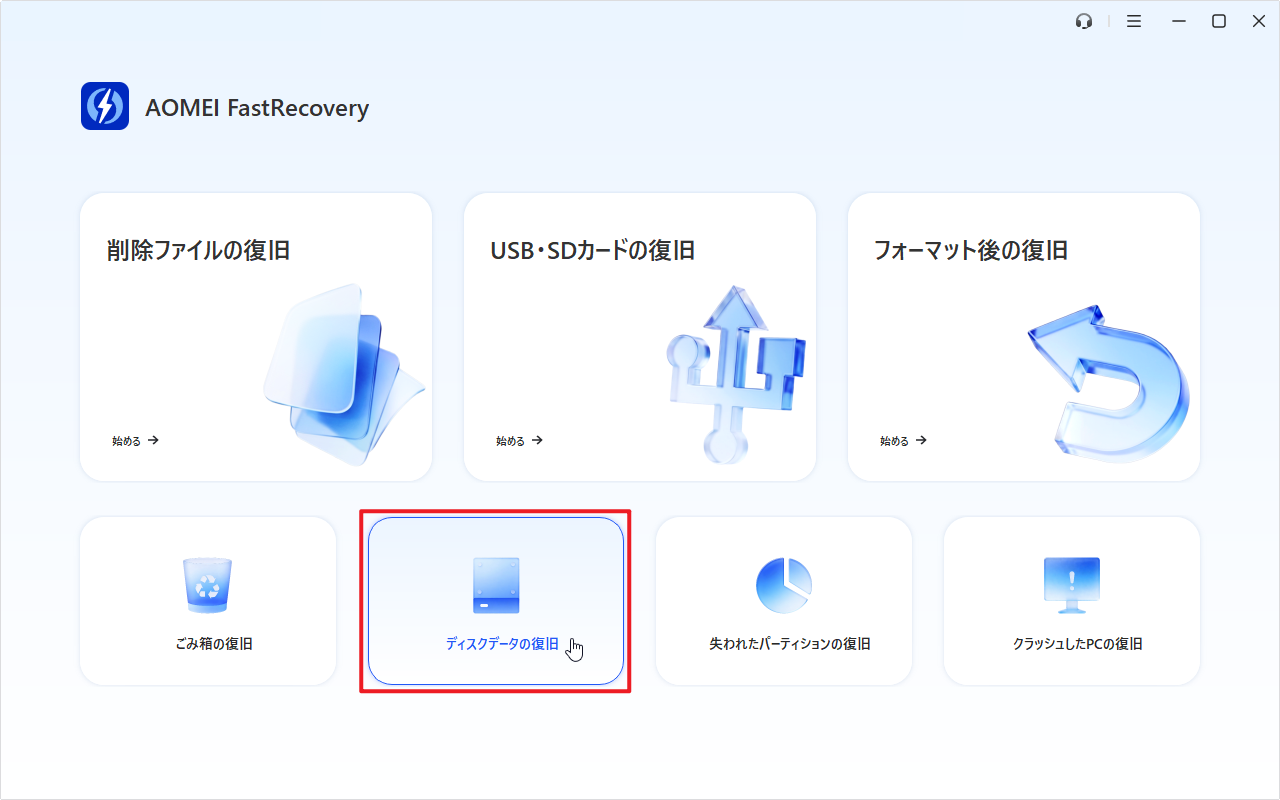
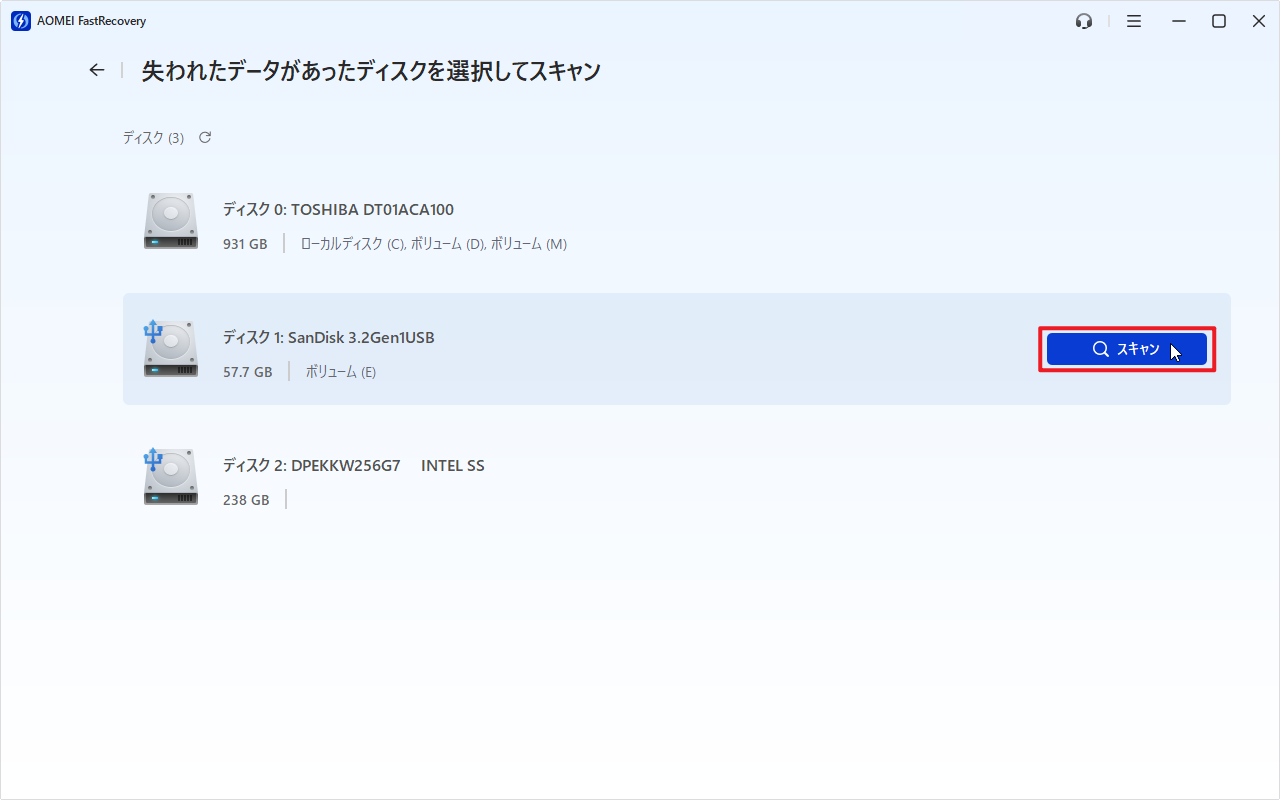
ステップ1. 復元先としての外付けHDDまたはUSBメモリをPCに接続します。ブータブルUSBから起動すると、AOMEI FastRecoveryの画面が表示されます。「ディスクデータの復旧」をクリックし、SSDを選択し、「スキャン」をクリックします。
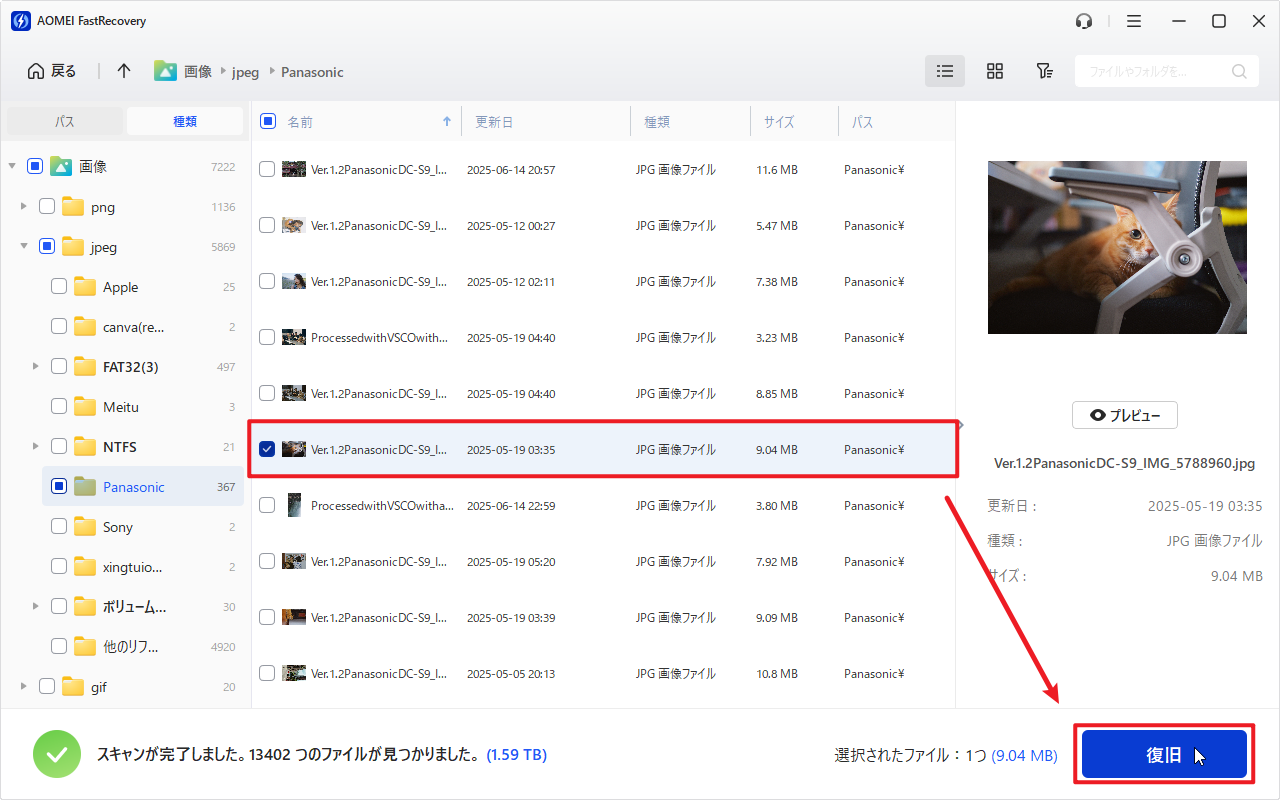
ステップ2. スキャン完了後、一覧から復元したいファイルを確認します。検索や「フィルター」機能を利用すると、ファイルの種類やサイズなどで目的のデータを効率よく探せます。

ステップ3. 復元したいファイルにチェックを入れて「復旧」をクリックし、保存先を指定します。
方法2. データ復旧専門業者に依頼する
データ復旧ソフトを使用してもファイルを確認できない場合や、SSD自体に深刻な問題がある場合は、専門業者へ依頼する方法があります。
専門業者では、専用設備を使ってSSD内部の状態を確認し、一般的なソフトでは対応できない障害にも対応できます。
ただし、SSDの復旧費用は故障状況や容量によって大きく変わります。依頼する前に、料金体系や復旧できなかった場合の費用、セキュリティ対策などを確認しましょう。
まとめ
SSDが突然認識されなくなったり、パソコンが起動できなくなったりしても、データが完全に失われたとは限りません。
ファイルシステムの破損などの論理障害が原因の場合は、データ復旧ソフトを利用することで壊れたSSDからデータを取り出すことができる可能性があります。
一方、SSD内部の部品故障や重度の物理障害が疑われる場合は、無理に操作せず専門業者へ相談することが重要です。
また、SSDの故障によるデータ損失を防ぐには、普段からAOMEI Backupper Standardなどの専門ソフトで定期的にバックアップを作成しておくことが最も効果的です。
 AOMEI Backupper
柔軟なバックアップ・復元・クローン機能で、システム・ディスク・ファイルを保護できる、無料で信頼性の高いWindowsバックアップソフト
大切な写真、仕事の資料、システム環境などを別の場所へ保存しておけば、万が一SSDが故障した場合でも安心して対応できます。

 を優先ソースとして追加