




SSDをフォーマットした後でも復元できる?データ復旧方法と注意点
SSDを誤ってフォーマットしてしまった場合でも、状況によってはデータを復元できる可能性があります。本記事では、フォーマットしたSSDのデータがどうなるのか、データ復旧ソフトやWindows標準ツールを使ったSSDフォーマット後の復元方法を詳しく解説します。

By Machi 最終更新日 2026年08月04日


SSDをフォーマットするとデータは消える?
SSDをフォーマットすると、保存していたファイルはエクスプローラー上から表示されなくなります。
ただし、クイックフォーマットの場合、データそのものがすぐに削除されるわけではありません。ファイルシステムの情報が初期化され、保存領域が「空き」として扱われる状態になります。
そのため、フォーマット後に新しいデータを書き込んでいなければ、データ復旧ソフトを使ってフォーマットしたSSDのデータを復元できる可能性があります。
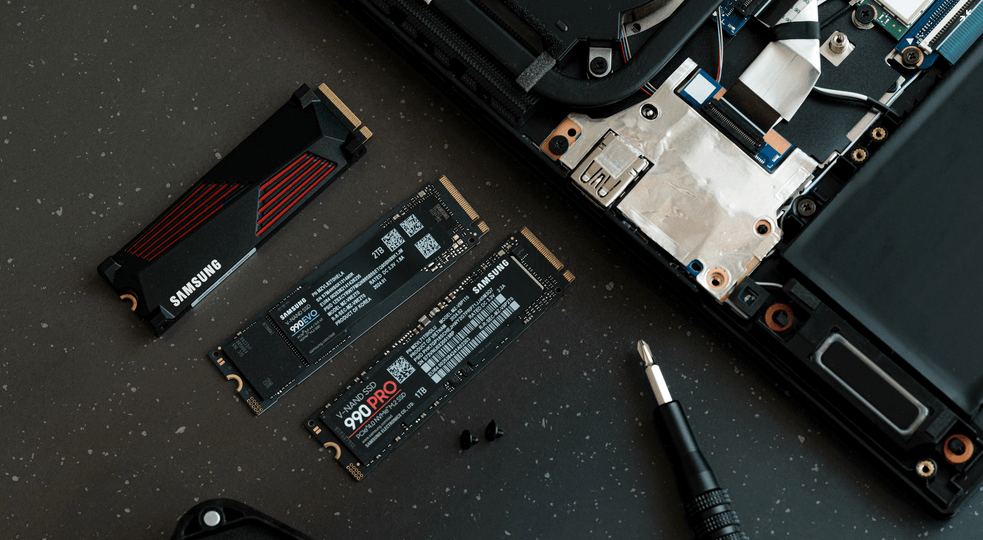
ただし、SSDには「TRIM」という機能があります。
TRIMは不要になったデータ領域を整理する機能で、SSDの速度や寿命を維持するために使われます。しかし、TRIMが実行されるとデータの復元が難しくなる場合があります。
フォーマットしたSSDからデータを取り戻したい場合は、使用を停止し、できるだけ早く復元作業を行うことが大切です。
方法1. AOMEI FastRecoveryでフォーマットしたSSDを復元する
フォーマットしたSSDからデータを復元するなら、データ復旧ソフトを利用する方法が簡単です。
AOMEI FastRecoveryは、削除やフォーマットによって失われたファイルを復元できるデータ復旧ソフトです。
写真、動画、音楽、Officeファイル、PDF、圧縮ファイルなど1000種類以上のファイル形式に対応し、内蔵SSD、外付けSSD、HDD、USBメモリ、SDカードなどからデータを復旧できます。
 AOMEI FastRecovery
ゴミ箱、HDD、SSD、USBメモリ、SDカードなどから、削除・紛失したデータを簡単に復元できる、無料で信頼性の高いWindows向けデータ復元ソフト
SSDフォーマット後のデータ復旧を初めて行う方でも、画面の案内に従うだけで簡単に操作できます。
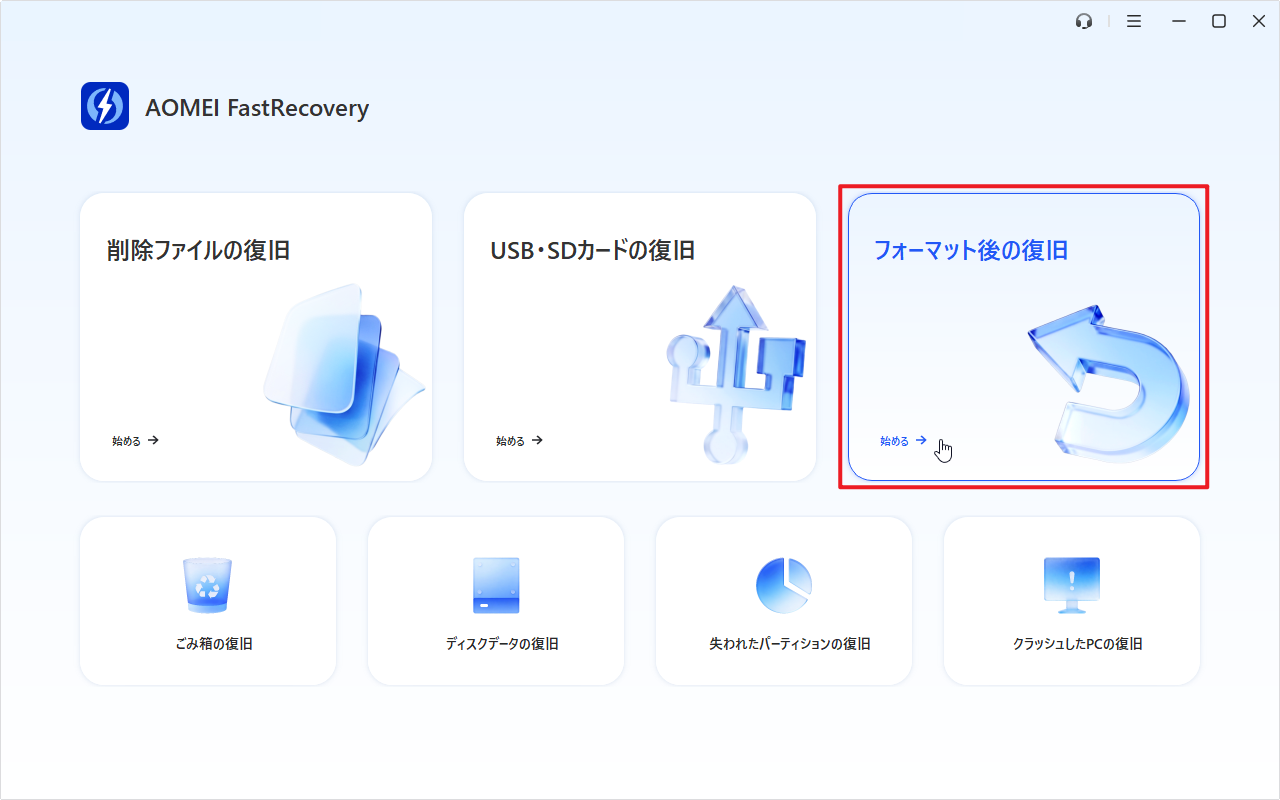
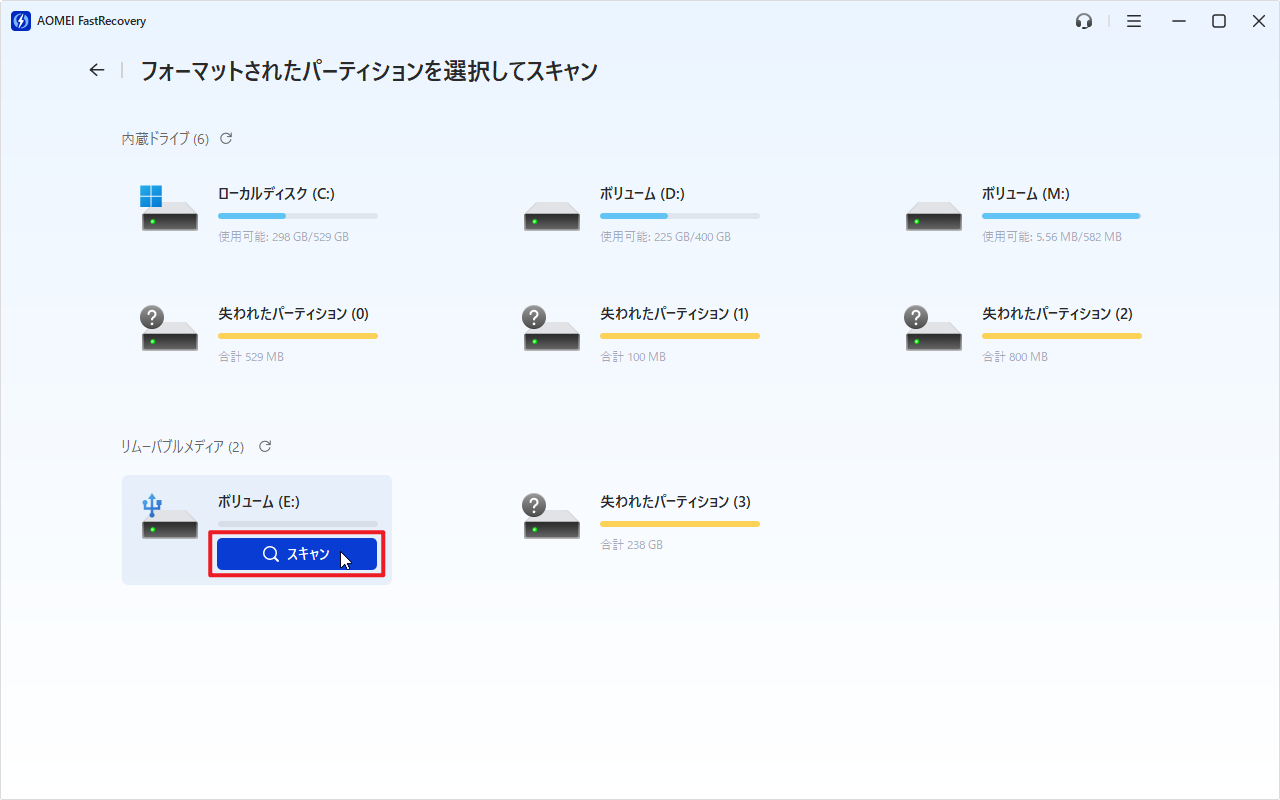
ステップ1. AOMEI FastRecoveryをインストールして起動します。「フォーマット後の復旧」を選択し、フォーマットしたSSDのドライブを指定して「スキャン」をクリックします。
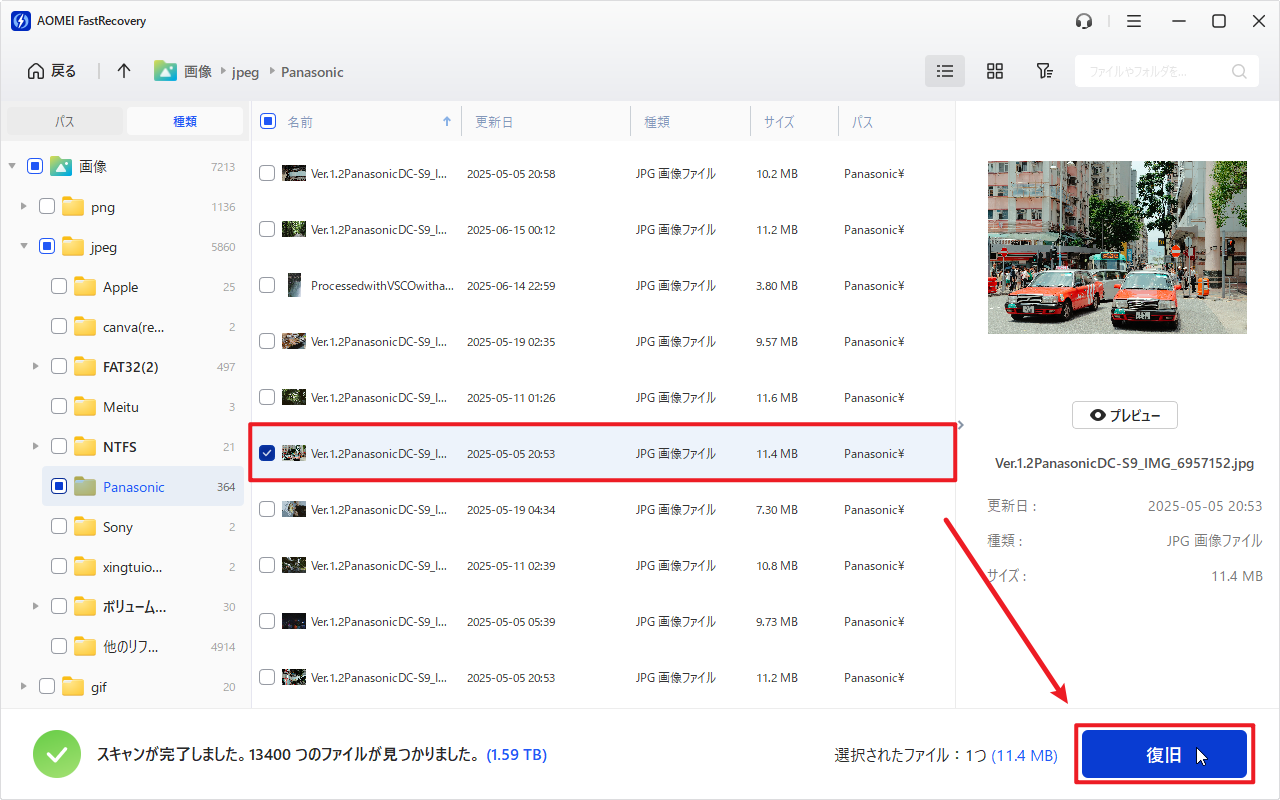
ステップ2. スキャン完了後、復旧可能なファイルが一覧に表示されます。検出されたファイルは種類やサイズで絞り込み、検索バーからファイル名を探すこともできます。

ステップ3. 復元したいファイルやフォルダーを選択し、「復旧」をクリックします。保存先には、フォーマットしたSSDとは別のドライブを指定してください。
AOMEI FastRecoveryの無料版では、最大500MBまでのデータを復元することができます。無制限のデータを復元するには、製品版にアップグレードしてください。
方法2. Windows File RecoveryでSSDフォーマット後のデータを復旧する
Windowsに標準で用意されている復旧方法を試したい場合は、Microsoftが提供する「Windows File Recovery」を利用できます。
Windows File Recoveryは、削除したファイルやフォーマットしたドライブからデータを復元するための無料ツールです。内蔵SSDだけでなく、外付けSSD、HDD、USBメモリ、SDカードなどにも対応しています。
ただし、このツールは一般的なデータ復旧ソフトとは異なり、コマンドラインで操作する必要があります。そのため、コマンド入力に慣れていない方には少し難しく感じる場合があります。
また、SSDではTRIMの影響によって復元できないケースもあるため、必ずしもすべてのデータを取り戻せるわけではありません。
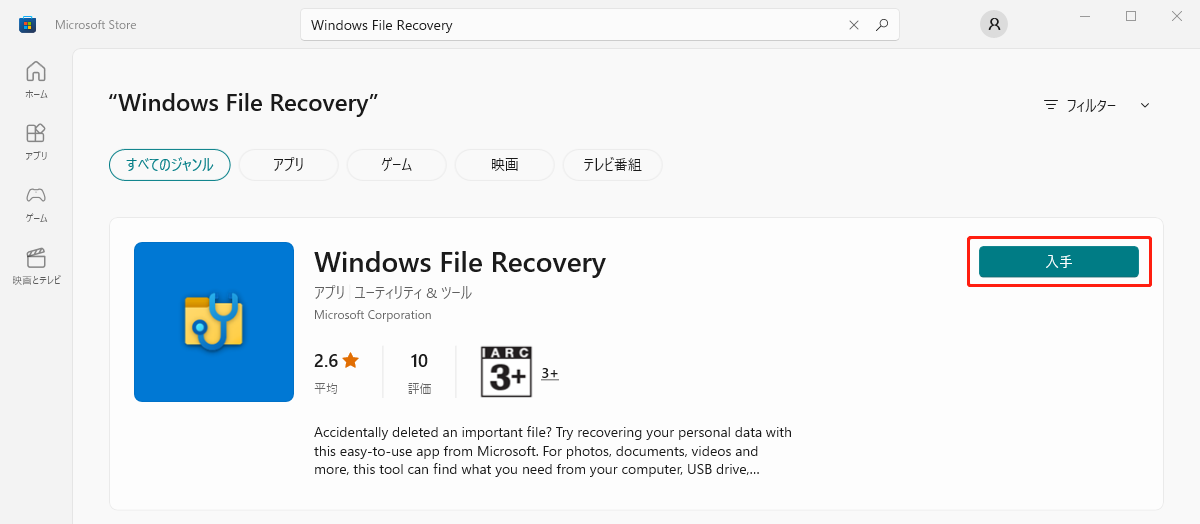
ステップ1. Microsoft Storeから「Windows File Recovery」をインストールします。
ステップ2. 「Windows」キー+「S」キーを押して、検索ボックスに「Windows File Recovery」と入力し、表示されたアプリを右クリックして「管理者として実行」を選択します。
ステップ3. Windows File Recoveryでは、以下の形式でコマンドを入力します。
winfr ソースドライブ: 保存先ドライブ: /モード /スイッチ
それぞれの意味は以下の通りです。
| 項目 | 説明 |
| ソースドライブ | 復元したいデータが保存されていたSSD |
| 保存先ドライブ | 復元したファイルを保存する場所 |
| モード | データ損失状況に合わせて選択する復旧方法 |
| スイッチ | 検索条件を指定するオプション |
- 保存先ドライブは復元元のSSDとは別の場所を指定してください。
- また、必要なデータだけを探したい場合は、「/n」などのスイッチを利用できます。
- 詳細についてはWindows File Recoveryの公式サイトをご参照ください。
例えば、フォーマットしたFドライブからJPG画像だけをDドライブへ復元する場合、以下のように入力します。
winfr F: D: /extensive /n *.jpg
入力完了後、「Enter」キーを押して実行します。
ステップ4. 「Continue?」と表示されたら「Y」キーを押してスキャンを開始します。
スキャンが完了すると、指定した保存先に復元されたファイルが保存されます。
方法3. データ復旧専門業者に依頼する
復旧ソフトを使ってもデータを取り戻せない場合は、専門業者への依頼を検討しましょう。
SSDが認識されない、物理的な故障がある、重要なデータを失った場合は、専門設備を使った復旧が必要になることがあります。
依頼する前に、SSD復旧の実績や料金体系、無料診断の有無などを確認しておくと安心です。
まとめ
今回は、フォーマットしたSSDを復元する方法について紹介しました。
手軽にSSDのデータ復旧を行いたい場合は、操作が簡単なAOMEI FastRecoveryがおすすめです。Windows File Recoveryは無料で利用できますが、コマンド操作が必要で、初心者には難しい場合があります。
また、SSDの故障や重要データの損失など、自分で復元できない場合は専門業者への相談を検討しましょう。
今後のデータ消失を防ぐためにも、SSD内の重要なファイルは定期的にバックアップしておくことが大切です。

 を優先ソースとして追加