




SDカードが認識しないときの対処法|初期化前の確認とデータ復元
SDカードが認識しないときは、カードの故障だけでなく、接触不良やカードリーダーの不具合、機器の対応規格も確認しましょう。写真や動画を残したい場合は、フォーマットせず、別の接続先で読み取れるかを確かめてください。パソコンがカードを検出できていても、ファイルを開けないことがあります。この記事では、接続の確認からWindowsでの対処、バックアップの確認、AOMEI FastRecoveryによるデータ復元まで、状態に合わせた進め方を紹介します。

By ひとみ 最終更新日 2026年10月19日


データを残したい場合、最初に避けたい操作
「フォーマットする必要があります」と表示されても、すぐに実行しないでください。カード内のデータが不要な場合と、取り出したいデータが残っている場合では、適切な対応が異なります。
写真や動画のバックアップがないときは、次の操作を控えます。
❌ フォーマット・初期化:カード内のデータを消す操作です。
❌ 新しい撮影やファイルの保存:復元したいデータが上書きされるおそれがあります。
❌ 「新しいシンプルボリューム」の作成:データ救出のために必要な操作ではありません。
❌ 状態が悪いカードの抜き差しや、スキャンの繰り返し:接続が不安定な場合は、作業を続けず状態を確認します。
フォーマットは、カードを再び使うための操作であり、保存していたファイルを取り出す操作ではありません。I-O DATAも、データが必要でバックアップがない場合は、フォーマット前に復旧サービスの検討を案内しています。👉参考:I-O DATAの確認事項
別の機器で開ける場合は、その時点で必要なファイルをパソコンや外付けドライブへコピーしましょう。 コピー後は、保存先で写真や動画が開けるかも確認します。
SDカードが認識しない主な原因と症状
主な原因は、次の4つに分けられます。
- 接触不良・接続機器の不具合:端子の汚れ、変換アダプター、カードリーダー、USBポートなどが関係します。
- 規格や容量の非対応:カードの形が合っていても、機器がSDHC・SDXCなどの規格に対応していない場合があります。
- ファイルシステムや管理情報の不具合:カードは検出されても、フォルダーを開けない、フォーマットを求められるといった症状が出ます。
- カード自体の故障:割れや曲がりなどの外傷のほか、外から見えない内部の不具合も考えられます。
「機器にまったく表示されない」のか、「表示されるが中身を開けない」のかで、次に試すことが変わります。以下の表で、自分の状況を確認してください。
| 症状・表示 | 考えられる原因 | 次に確認すること |
|---|---|---|
| 特定の機器でだけ読み込めない | 接続先の不具合、規格の非対応 | 別の対応機器やカードリーダーで確認する |
| エクスプローラーに出ないが、ディスクの管理には容量が表示される | ドライブ文字の未割り当て、ファイルシステムの問題など | ボリュームの状態とドライブ文字を確認する |
| フォーマットを求められる、RAWと表示される | Windowsがファイルシステムを認識できない状態 | 初期化せず、データ救出を検討する |
| 容量は表示されるが、写真やフォルダーが見つからない | 誤削除、管理情報の不具合など | バックアップを確認し、必要なら復元を試す |
| 「メディアなし」や0バイトと表示される | リーダーだけが検出されている、カード内部の不具合など | 別の対応リーダーでも同じか確認する |
| 複数の機器で検出されない、接続が切れる | カードの故障、接触不良など | 作業を中止する目安に照らして判断する |
表は症状から確認先を絞るためのものです。表示だけで故障箇所や復元の可否を断定することはできません。
たとえば、カメラで読めなくなったカードでも、別のカードリーダーで写真を開けるなら、まずコピーでデータを確保できます。一方、リーダーの名前だけが表示されてカード容量を取得できない場合は、その表示を「SDカードが読み取れている」と判断しないことが大切です。
接続・カードリーダー・対応規格の確認
カードの外観と挿入状態を確認する
読み書きが止まっていることを確認し、機器の取扱説明書に従ってカードを取り外します。割れ・欠け・曲がりがないか見て、端子に汚れがあれば乾いた柔らかい布で軽く拭いてください。
microSDカードをSD変換アダプターに入れている場合は、アダプターとの接続も確認します。カードを無理に押し込んだり、端子を強くこすったりする必要はありません。
接続先を一つずつ替える
外観に異常がなければ、次の順に接続経路を確認します。
- USBハブを使っている場合は、カードリーダーをパソコンへ直接接続する。
- 別のUSBポートで確認する。
- カードの規格に対応した別のカードリーダーで確認する。
- 可能であれば、別のパソコンで確認する。
一度に複数の条件を変えず、どの接続で読めたかを確認すると原因を絞りやすくなります。途中で開けた場合は、そのまま必要なデータをコピーしてください。
SDHC・SDXCなどの対応規格を確認する
カードの形が合っていても、機器がその規格や容量に対応しているとは限りません。特に、大容量のカードに交換した直後のトラブルでは、カード本体だけでなく、カメラ・スマホ・リーダーの仕様も確認します。
I-O DATAは、64GB以上のSDカードを使うには接続機器側のSDXC・microSDXC対応が必要と説明しています。対応していない機器で読み込めなくても、カードの故障とは限りません。
Androidスマホ・カメラでは、本体側も確認する
機器の電源を切り、説明書に従ってカードを入れ直します。その後、一度再起動し、対応規格やストレージ設定を確認してください。
別のカードは読めるのか、問題のカードはパソコンで読めるのかを分けて確認すると、機器側とカード側のどちらに問題があるか判断しやすくなります。「初期化しますか」と表示された場合は、必要なデータを確保するまで実行を保留します。
Windowsの「ディスクの管理」での対処
カードの容量とボリュームの状態を見る
エクスプローラーにカードが出てこない場合は、次の手順で表示を確認します。
- スタートボタンを右クリックし、「ディスクの管理」を開く。
- SDカードに相当するディスクを、容量や接続前後の表示の違いから確認する。
- 容量、ファイルシステム、ドライブ文字の有無を確認する。
カードを特定できない場合は、他のディスクを操作せず、ここで止めてください。 初期化を求める画面が出ても、この段階ではキャンセルします。
正常なボリュームにドライブ文字がない場合
対象が既存の正常なデータボリュームで、ドライブ文字だけがない場合は、文字を追加することでエクスプローラーに表示される可能性があります。
- 対象のボリュームを右クリックする。
- 「ドライブ文字とパスの変更」を選ぶ。
- 「追加」を選び、使われていない文字を指定する。
- エクスプローラーで開けるか確認する。
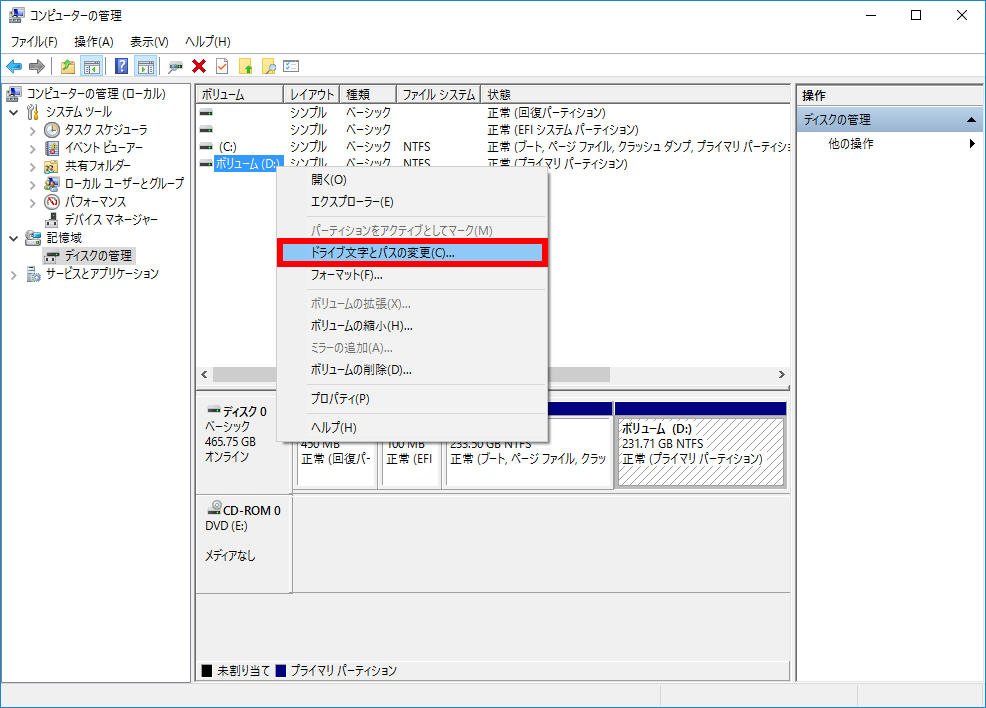
これは、カード自体が検出されない場合や、「メディアなし」と表示される場合の解決策ではありません。項目を選べないときも、表示させるためにフォーマットやボリューム作成を行わないでください。👉参考:Microsoftのドライブ文字の割り当て手順
RAW・未割り当て・フォーマット要求が出る場合
RAWは、Windowsがファイルシステムを認識できていない状態です。必要なデータがあるなら、カードの再利用に向けた初期化より、データを別の保存先へ取り出す方法を先に検討します。
また、CHKDSKの修復オプションは単なる表示確認ではありません。Microsoftは、FATファイルシステムの修復で管理情報が変更され、データが失われる場合があると説明しています。👉参考:MicrosoftのCHKDSK解説
必要なデータのバックアップがない場合は、修復コマンドより先にデータの確保を進めてください。すでに初期化した場合の確認事項は、SDカードを初期化した後にデータを復元する方法で説明しています。
読み込めないSDカードのデータを取り出す方法
方法1. バックアップやコピー済みのファイルを確認する
カードが開けない場合でも、以前にコピーしたファイルが残っていれば、復元ソフトを使わずに必要なデータを確保できます。まずは次の保存先を確認しましょう。
- パソコンの写真・動画フォルダー、取り込み済みのフォルダー。
- 普段使っているクラウドストレージや写真の同期先。
- 外付けHDD・SSD、NAS、別のUSBメモリ。
見つかったファイルは、内容と撮影日、必要な枚数がそろっているかを確認します。故障が疑われるSDカードに戻さず、パソコンや別のストレージに保存してください。
方法2. AOMEI FastRecoveryでデータ復元を試す
バックアップが見つからず、カードを安定して読み取れる場合は、復元ソフトで必要なファイルを探す方法があります。
AOMEI FastRecoveryは、SDカードなどから失われたファイルを探すWindows用データ復元ソフトです。カードリーダーの故障や、折れたカード自体を直す機能ではありません。
スキャンを試せるか、次の3点を確認してください。
- カードに目立つ破損がなく、接続が安定している。
- パソコン側でカードの容量を取得できる。
- FastRecovery上で対象のSDカードを選択できる。
ディスクの管理に容量が表示されても、必ずソフトで読み取れるとは限りません。「メディアなし」「0バイト」のままの場合や、ソフトに対象が出てこない場合は、スキャンを繰り返さず接続状態を再確認します。
 AOMEI FastRecovery
- わずか3ステップでデータ復元: クイックスキャンとディープスキャンで削除・紛失ファイルを検出。復元前にファイルを絞り込み・プレビューできます。
- 1,000種類以上のファイル形式に対応:文書(TXT、DOC、XLSX)、画像(JPG、PNG、TIF)、動画(MP4、MOV、AVI)、音声(MP3、CDA、WAV)、圧縮ファイル(7Z、ZIP、RAR)など幅広くサポートします。
- 500種類以上のストレージデバイスをサポート:HDD/SSD(Seagate、Toshiba、WD)、USBメモリ(Samsung、SanDisk、Kingston)、SDカード(PNY、Panasonic、Crucial)、デジタルカメラ(Nikon、Canon、Sony)などに対応します。
- さまざまなデータ損失トラブルに対応:ゴミ箱を空にした後の復元、ドライブのフォーマット、誤削除、ウイルス感染、パソコンのクラッシュなどからデータを取り戻せます。
 100%安全・安心
手順1:SDカードを接続し、ソフトを用意する
SDカードを対応するカードリーダー経由でWindowsパソコンへ接続します。FastRecoveryはパソコン側のドライブにインストールし、復元したファイルの保存先も別途用意してください。
保存先の注意:インストール先と復元先のどちらにも、救出対象のSDカードを指定しないでください。
手順2:対象のSDカードを選んでスキャンする
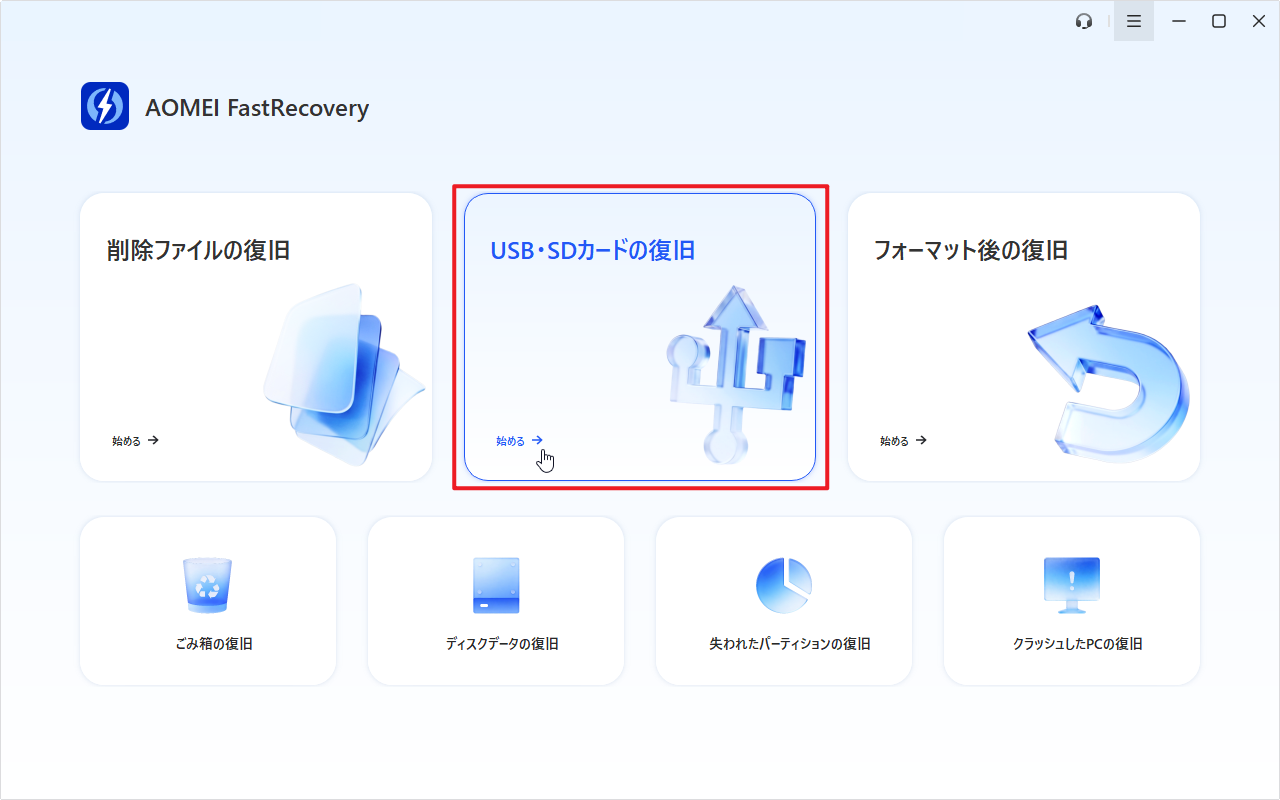
- AOMEI FastRecoveryを起動し、「USB・SDカードの復旧」を選択します。
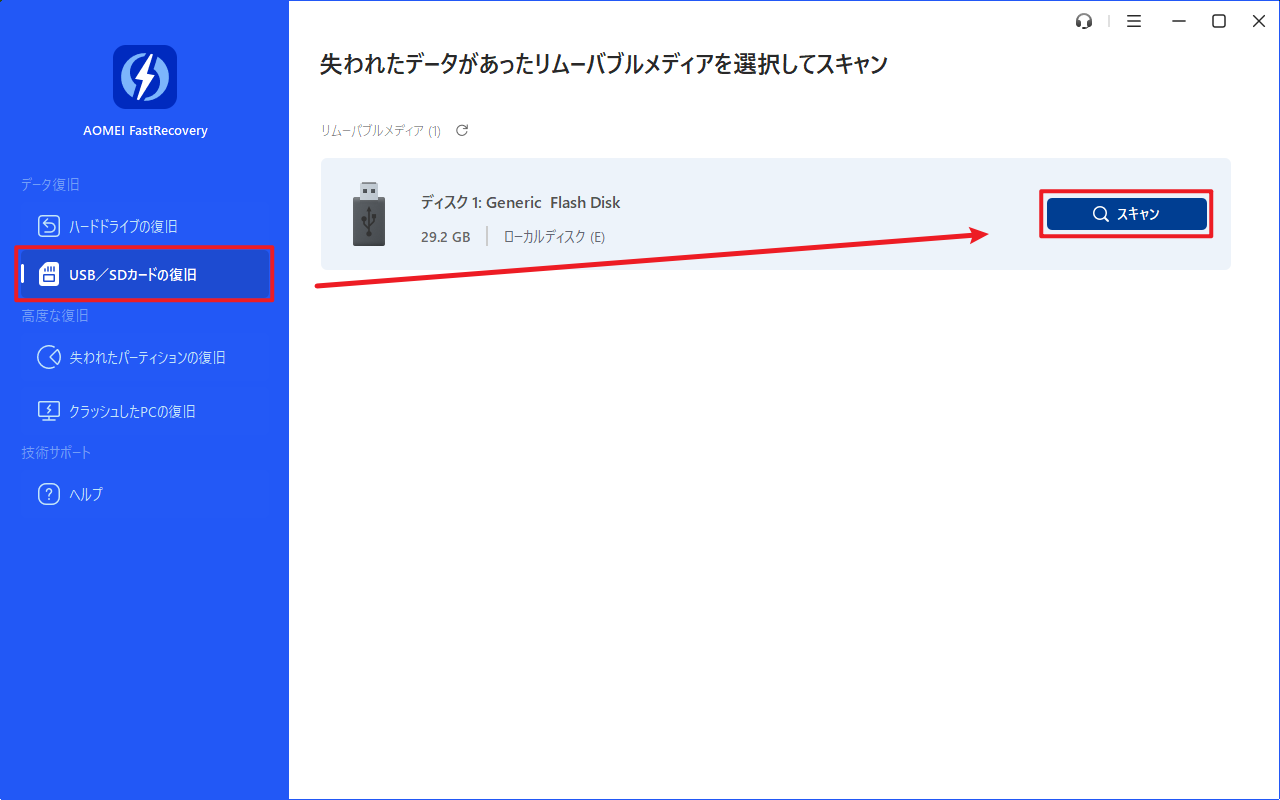
- ドライブ名や容量を確認し、対象のSDカードを選びます。
- 「スキャン」をクリックして、ファイルの検索を開始します。
画面の名称はバージョンによって異なる場合があります。スキャン中に切断を繰り返すなど、状態が不安定になった場合は作業を中止します。
手順3:写真や動画を検索・プレビューする
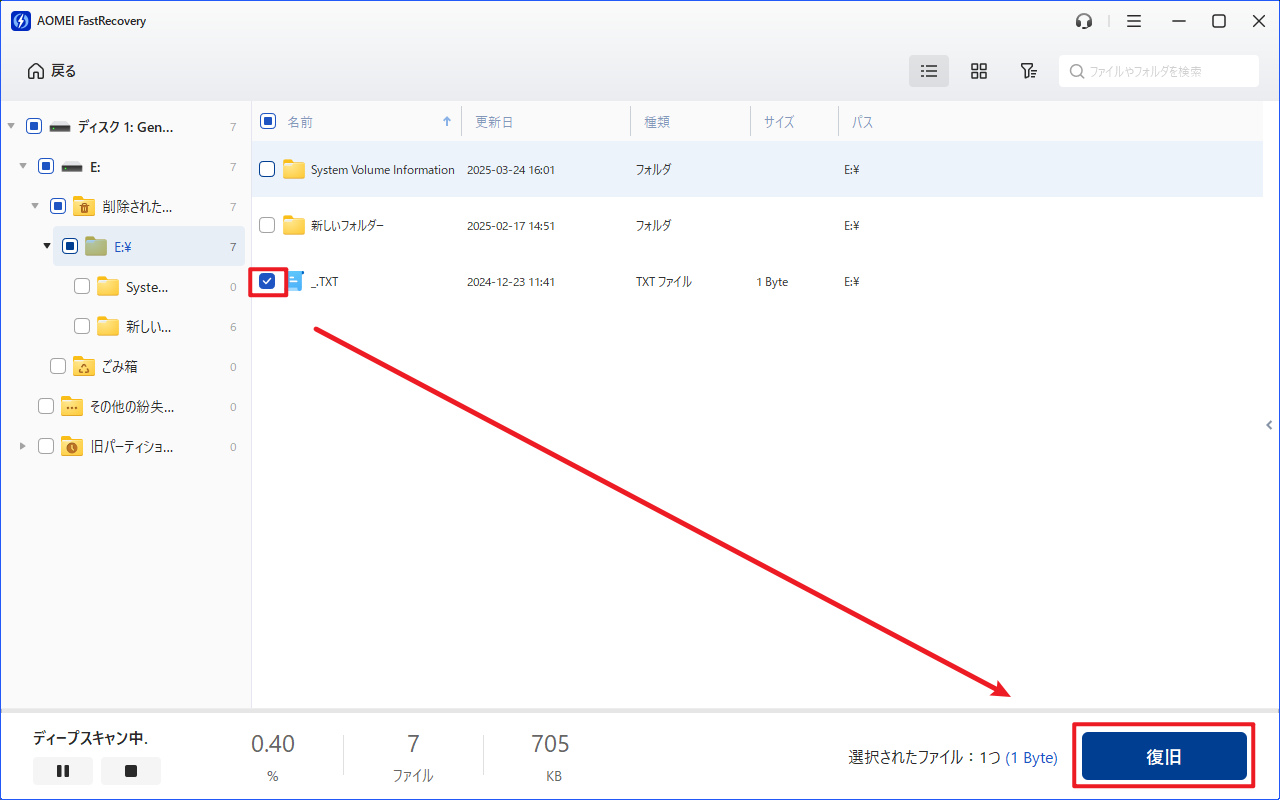
検索やフィルターで目的の写真・動画・文書を探します。ファイル名が分かる場合は名前で、分からない場合は種類やサイズを手掛かりに絞り込んでください。プレビューに対応するファイルは内容を確認し、必要なものを選択します。
ファイル名が一覧に出ても、内容まで完全に復元できるとは限りません。保存した後にも、ファイルを開けるか確認します。

手順4:別のドライブへ復元する
必要なファイルを選んで「復旧」をクリックし、パソコンの内蔵ドライブや別の外付けストレージを保存先に指定します。同じSDカードへ保存すると、まだ取り出していないデータの領域を上書きするおそれがあるためです。
無料版の復元上限:
公式のSDカード復元ガイドでは、無料版の復元上限は500MBと案内されています。 上限を超える復元には製品版が必要になるため、利用時の条件も確認してください。復元の可否は、上書きや破損の状態などによって異なります。
写真だけが見つからない場合の確認方法は、削除したSDカードの写真を復元する方法も参考になります。
復旧サービスを検討する目安
SDカードが認識しない状態が続いても、操作を増やせば改善するとは限りません。次に当てはまる場合は、自力での作業を止め、復旧サービスへの相談を検討します。
- カードが折れている、割れている、水にぬれた形跡がある。
- 対応する別のリーダーやパソコンでも容量を取得できない。
- 接続と切断を繰り返す、読み取りエラーが続く。
- 代替のない重要なデータで、試行による状態の変化を避けたい。
相談時には、カードの型番・容量、使っていた機器、表示されたエラー、すでに行った操作を伝えると状況を説明しやすくなります。復旧サービスでも、必ずデータを取り出せるわけではありません。
データを確保した後、カードを再利用する場合は、使用機器の説明書に従って初期化を検討します。ただし、エラーや切断を繰り返したカードは、重要なデータの保存先として使い続けず、交換を検討してください。
よくある質問
1. SDカードを認識しないとき、最初に何をすればよいですか?
必要なデータがあるなら、撮影や保存を止め、フォーマット要求はキャンセルします。外観と接続状態を確認し、異常がなければ対応する別のカードリーダーで確認してください。開けた場合は、必要なファイルを別のドライブへコピーします。
2. 「フォーマットする必要があります」と出たら、初期化してもよいですか?
写真や動画を残したい場合は、先に初期化しないでください。Windowsがファイルシステムを認識できなくても、データを取り出せる可能性はあります。バックアップや復元方法を確認し、データの確保が済んでから再利用のための初期化を検討します。
3. スマホでは認識しないのに、パソコンでは読めるのはなぜですか?
スマホ側の対応規格や設定、接続部に原因がある可能性があります。パソコンでファイルを開けるなら、まず別のドライブへバックアップしてください。その後、スマホの説明書で対応容量や規格を確認し、本体側の問題を切り分けます。
4. AOMEI FastRecoveryは、読み込めないSDカードにも使えますか?
パソコンがカードの容量を取得でき、ソフト上で対象を選択できる場合は、スキャンを試せます。ファイルが消えた場合や、エクスプローラーで開けない場合のデータ救出が目的です。カードリーダーやカード本体の故障を修理するソフトではありません。
5. 完全に認識されないSDカードも、無料ソフトで復元できますか?
カードの容量を取得できず、ソフトでも対象を選択できない状態では、通常のスキャンによる復元は困難です。対応する別のリーダーでも同じなら、復旧サービスを検討します。FastRecoveryの無料版は、読み取れるカードでも復元量に上限があります。
まとめ
SDカードが読み込めなくても、接続先の変更やドライブ文字の追加で開ける場合があります。必要なデータがあるときは、初期化を急がず、次の順に対応しましょう。
- 必要なデータがある場合は、初期化よりデータの確保を優先する。
- 接続先と対応規格を確認し、Windowsでは容量とボリュームの状態を見る。
- バックアップを確認し、見つからなければ読み取れるカードのスキャンを検討する。
- 破損や接続不良が続く場合は、操作を止めて復旧サービスを検討する。
バックアップに必要なファイルがなく、カードを安定して読み取れる場合は、以下のボタンからAOMEI FastRecoveryをダウンロードして、復元したい写真や動画が検出されるか確認してみてください。
AOMEI FastRecoverySDカード、USBメモリ、HDD、SSDなどから失われたファイルを探せるWindows用データ復元ソフト。無料版では500MBまで復元できます。

 を優先ソースとして追加