




解決済み:論理ディスクマネージャーがアクセスできるようにはディスクを初期化する必要があります
「論理ディスクマネージャーがアクセスできるようにするにはディスクを初期化する必要があります」と表示され、どうすればよいか困っていませんか?このエラーは必ずしもディスクの故障を意味するものではありません。本記事では、安全な対処法と、やむを得ず初期化する場合の注意点をわかりやすく解説します。

By Machi 最終更新日 2026年05月07日


「論理ディスクマネージャーがアクセスできるようにはディスクを初期化する必要があります」エラーとは?
このエラーの意味は?
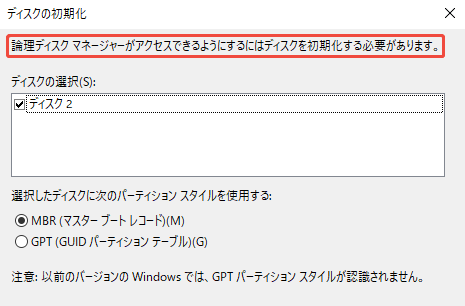
「論理ディスクマネージャーがアクセスできるようにするにはディスクを初期化する必要があります」というエラーは、
Windowsがディスクの構造(パーティション情報やファイルシステム)を正しく読み取れない状態で表示されます。
これは必ずしもディスクが壊れたという意味ではありません。
ディスクの管理情報(MBRやGPT)が一時的に乱れていたり、認識エラーが起きていたりすることで、Windowsが「初期化されていません」と判断している可能性があります。
このエラーが表示される原因は?
このメッセージが表示される主な原因は、次のとおりです。
1. パーティションテーブル(MBR / GPT)の破損
ディスクの先頭には、パーティション情報を管理する領域(MBRまたはGPT)があります。ここが破損すると、Windowsはディスクの構造を正しく読み取れなくなり、初期化されていないと判断します。
2. ファイルシステムの異常
NTFSやexFATなどのファイルシステムが破損している場合も、正常にアクセスできなくなります。
3. 不適切な取り外し
安全な取り外しをせずにケーブルを抜いた場合、構造情報が壊れることがあります。
4. 接続トラブル
USBケーブル不良、ポート不良、電力不足などでも同様の表示が出ることがあります。
多くの場合、ディスク本体の物理故障ではなく、構造情報のトラブルです。
すぐにディスクを初期化すべきか?
すぐに「初期化」をクリックしないでください!
初期化を行うと、パーティション情報が上書きされ、データの復旧が難しくなります。
そのため、まずは落ち着いて、初期化以外の方法を試すことが大切です。
「論理ディスクマネージャーがアクセスできるようにはディスクを初期化する必要があります」エラーの対処法
方法1:まずは接続状況を確認する
このエラーは、実は単純な接続トラブルが原因で表示されることがあります。
そのため、最初はUSBポートを変更したり、ケーブルを交換したり、別のパソコンに接続して正常に認識されるか確認してみましょう。
方法2:ディスクドライバをアンインストールする
接続に問題がない場合、ディスクドライバの不具合が原因で正しく認識できていない可能性があります。ドライバを一度削除し、再インストールさせることで改善することがあります。
これはドライバを削除するだけで、ディスク内のデータは削除されませんので、心配しないでください。
1. スタートボタンを右クリックし、「デバイスマネージャー」を選択します。
2. 「ディスクドライブ」を展開し、問題のディスクを右クリックし、「デバイスのアンインストール」をクリックします。
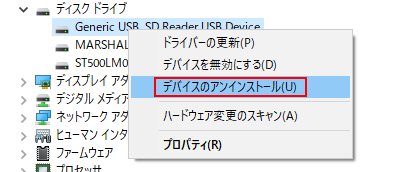
3. パソコンを再起動します。再起動後、Windowsが自動的にドライバを再インストールします。
方法3:ディスクをMBRまたはGPTに初期化する
接続確認やドライバの再インストールを試しても改善しない場合、ディスクのパーティション情報(MBRまたはGPT)が破損している可能性があります。
その場合、初期化が必要になります。
ただし、初期化を実行するとデータ復旧が難しくなるため、初期化する前に、必ずデータを取り出してください。
例えば、無料で使えるデータ復旧ソフトAOMEI FastRecoveryを使って、未初期化ディスクからデータをスキャンして復元できます。データの救出が完了してから初期化を行えば、大切なファイルを守れます。
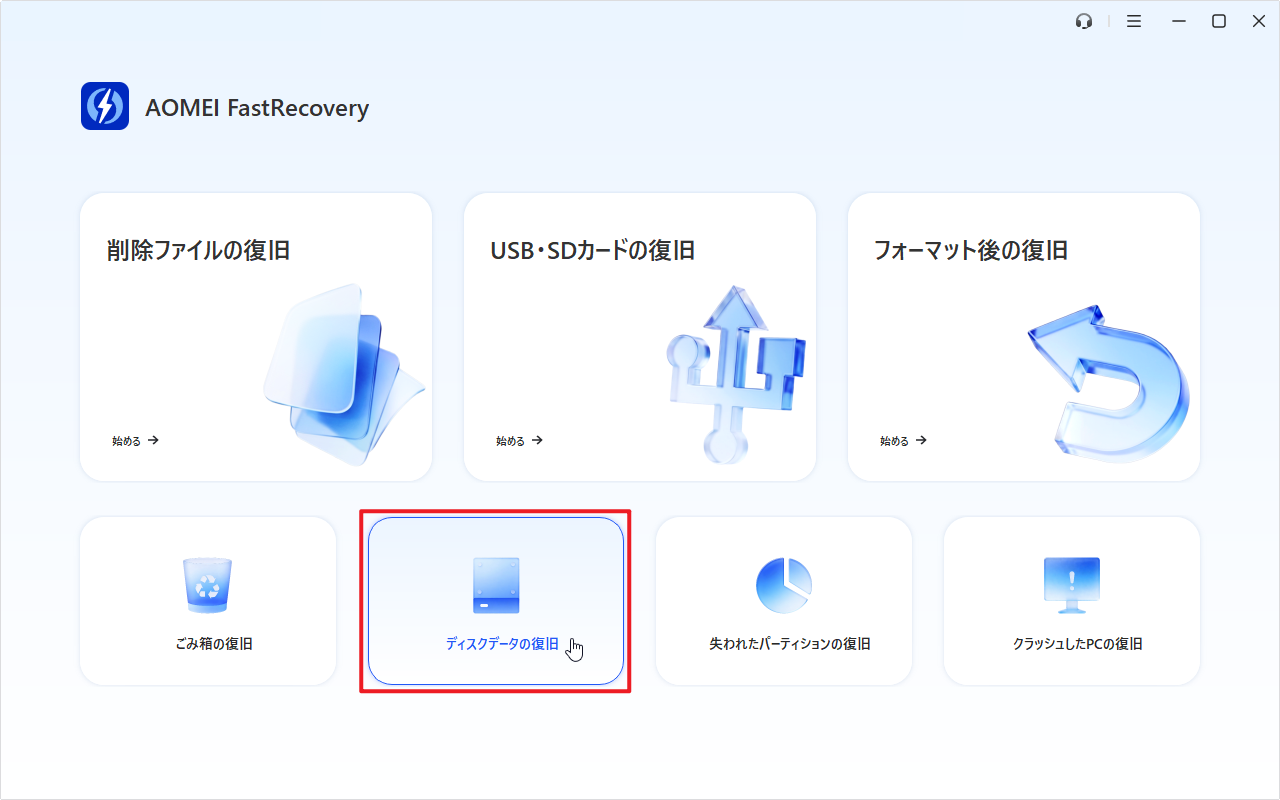
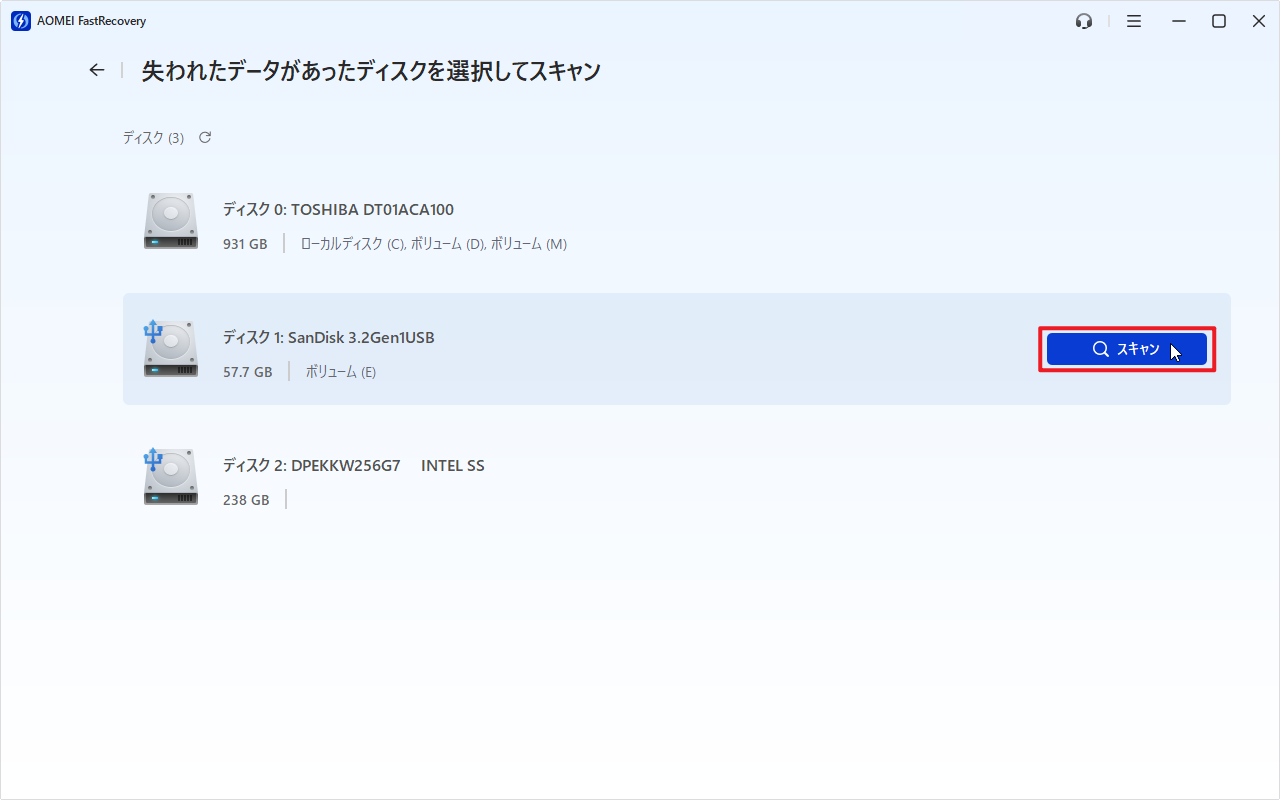
1. AOMEI FastRecoveryをダウンロードし、インストールして起動します。「データディスクの復旧」を選択し、問題のあるディスクにカーソルを合わせて、「スキャン」をクリックします。
2. スキャンが完了した後、復元したいファイルを探します。「フィルタ」や検索ボックスでファイルをよりはやく絞り込むことができます。

3. 復元したいファイルやフォルダを選択し、「復旧」をクリックし、保存先をそのディスク以外の場所を選択します。*見つからない場合、左下にある「ディープスキャン」をクリックしてディープスキャンを行ってください。
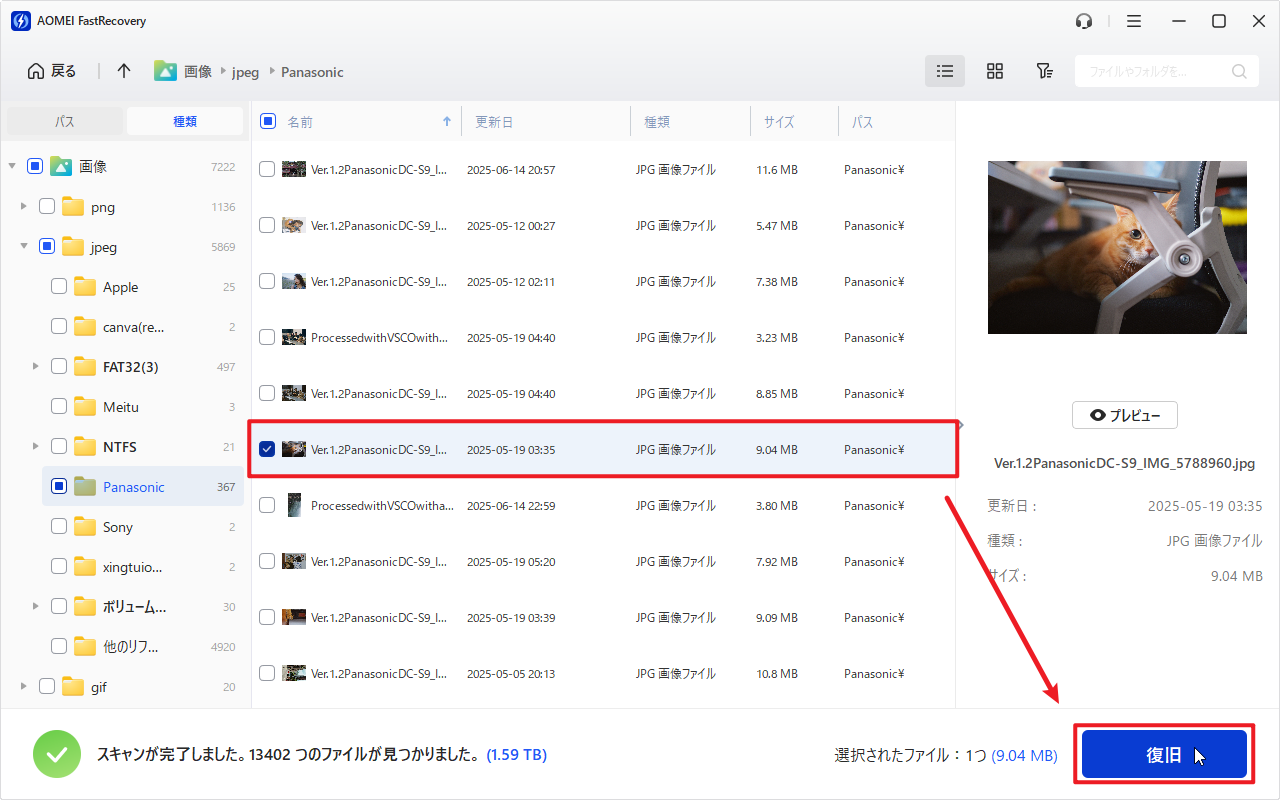
データの救出が完了してから、初期化を行いましょう。
1. スタートボタンを右クリックし、「ディスクの管理」を選択して開きます
2. 「初期化されていません」と表示されているディスクを右クリックし、「ディスクの初期化」を選択します。
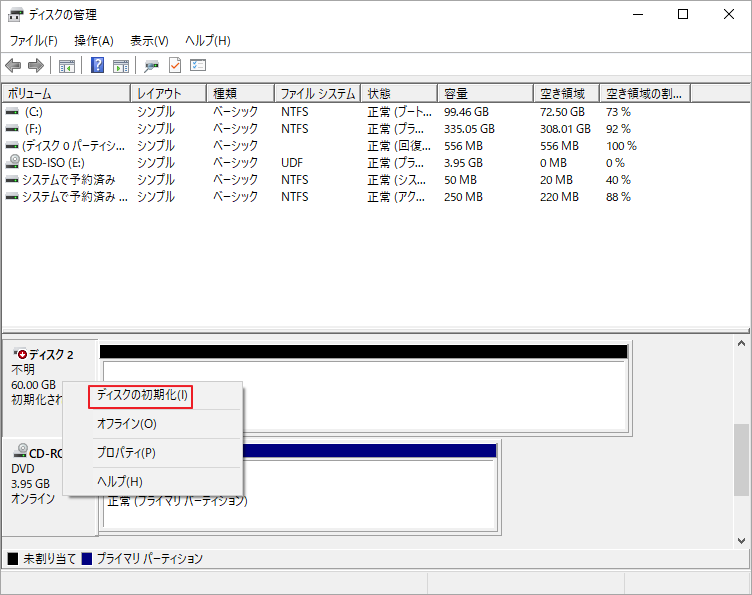
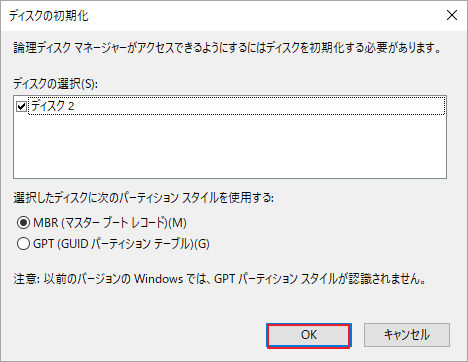
3. MBRまたはGPTを選択して「OK」をクリックします。
まとめ
「論理ディスクマネージャーがアクセスできるようにするにはディスクを初期化する必要があります」というエラーは、多くの場合、パーティション情報の異常や接続トラブルが原因です。
まずは接続状況の確認やドライバの再インストールを試し、それでも解決しない場合は、必ずデータを救出してから初期化を行いましょう。焦らず、順番に対処することが大切です。

 を優先ソースとして追加