




ハードディスクのデータ復旧|自分で試せる方法と業者に相談する目安
ハードディスクのデータ復旧は、誤削除などでソフトを試せる場合と、故障が疑われるため操作を止めたほうがよい場合があります。異音や落下・水濡れの形跡があるときは、確認のための通電を繰り返さないでください。 正常に読み取れるHDDなら、ごみ箱やバックアップを確認したうえで、復元ソフトの利用を検討します。この記事では、内蔵・外付けHDDの症状別の判断、Windowsでの復元方法、業者へ相談するときの確認事項を説明します。SSDやNAS・RAIDの復旧は条件が異なるため、ここでは単体のHDDを中心に扱います。

By ひとみ 最終更新日 2026年10月21日


最初に確認したい症状と復旧方法
ファイルの消失と、HDD自体の故障を分けて考える
誤ってファイルを削除したり、データの管理情報が壊れたりする問題を「論理障害」、HDDの部品などが故障する問題を「物理障害」と呼びます。両方が重なることもあり、表示されたエラーだけでは断定できません。
まずは、すでに分かっている症状を次の表に照らしてください。症状を確かめるために、何度も電源を入れたり、HDDへ書き込んだりする必要はありません。
| 状況・症状 | 優先する対応 | 注意点 |
|---|---|---|
| 誤削除したが、HDDは通常どおり読み取れる | ごみ箱・バックアップを確認し、必要ならソフトを検討 | 新しい保存やインストールを控える |
| 誤ってフォーマットした | 使用を止め、バックアップと復元方法を確認 | 再フォーマットしない。消去方法や上書きで結果は変わる |
| 「フォーマットする必要があります」と出る | 表示をキャンセルし、データを残す方針を決める | ソフトだけで対応できるとは限らない |
| エクスプローラーに出ない | 異常の有無を確認し、必要に応じて検出状態を見る | 初期化や新しいボリュームの作成をしない |
| クリック音・擦れる音、落下・水濡れの形跡がある | 使用を止め、専門窓口へ相談 | スキャンや通電確認を繰り返さない |
| パソコンが起動しない | OSの問題とHDDの故障を切り分けるため相談 | Windowsの再インストールを先に行わない |
Seagateは、ドライブから異音がする場合は物理障害の可能性があり、システムを停止して再び電源を入れないことが重要と説明しています。👉参考:Seagate「データ損失が起こったら」
「認識する」「音がしない」だけでは正常と決めない
HDDが一覧に出ても、読み取りエラーや切断が続く場合は、ソフトで長時間スキャンする前に相談を検討します。逆に、ファイルが見えないことだけで、HDD内部のデータがすべて消えたとも判断できません。
例えば、読み取りが安定した外付けHDDで誤削除に気づいた場合と、落下後に異音が出て開けなくなった場合では、同じ「ファイルが見えない」状態でも進め方が変わります。後者を、前者と同じ手順でスキャンしないことが大切です。
データを残すために避けたい操作
必要なファイルを確保するまでは、対象HDDへの変更を減らします。特に、次の操作は控えてください。
❌ 新しいデータの保存:復元したい内容を上書きするおそれがあります。
❌ 対象HDDへのソフトのインストール:復元ソフトも、削除元以外に用意します。
❌ 初期化・再フォーマット・ボリューム作成:表示させるために実行しないでください。
❌ 異常があるHDDへの繰り返しの通電やスキャン:読み取れる範囲をさらに失うおそれがあります。
❌ HDD本体の開封や自己流の修理:冷凍、衝撃を与える、部品を交換するといった処置も避けます。
また、CHKDSKの修復は、削除ファイルを取り出す操作とは異なります。Microsoftは、FATファイルシステムの修復で管理情報が変更され、データが失われることがあると説明しています。👉参考:MicrosoftのCHKDSK解説
バックアップがない場合は、修復コマンドを最初の手順にせず、データの確保を先に検討してください。パソコンを起動できる状態へ戻す作業と、必要なファイルを取り出す作業は分けて考えます。
方法1. ごみ箱とバックアップを確認する
ごみ箱に残っている場合
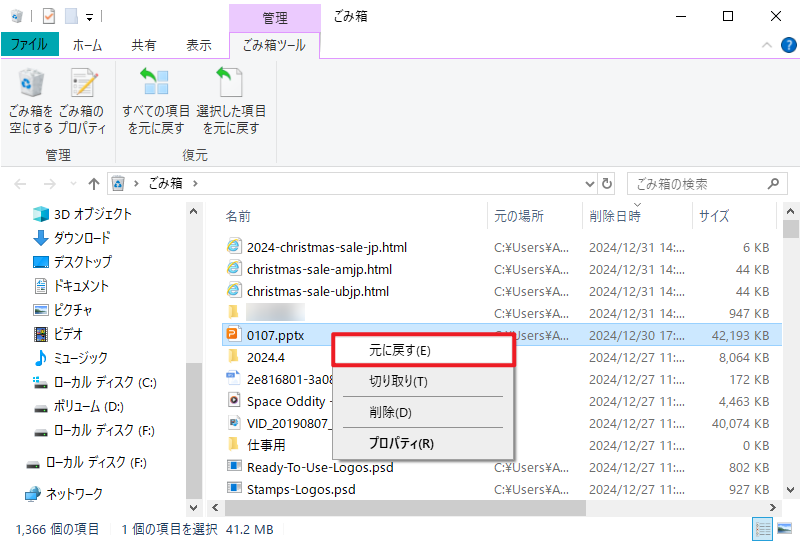
HDDが通常どおり動作し、ファイルを誤削除した場合は、ごみ箱を確認します。対象があれば、名前と元の保存場所を確かめて「元に戻す」を選択してください。
Shift+Delete、ごみ箱を空にした場合、ごみ箱を経由しない削除では、この方法を使えないことがあります。外付けHDDでも、削除方法や設定によってごみ箱に残るかが変わります。
ファイル履歴・別の保存先を確認する
バックアップがあれば、元のHDDをスキャンせずに必要なファイルを確保できます。次の場所を確認しましょう。
- Windowsのファイル履歴や、以前に作成したバックアップ。
- 別のHDD・SSD、NASなどにコピーしたフォルダー。
- OneDriveなどのクラウド、ごみ箱、版履歴。
- メール添付や、ファイルを受け渡した共有先。
ファイル履歴を使うには、削除前のバックアップが必要です。Microsoftは、保存済みの以前の版を確認し、別の場所へ復元する方法も案内しています。👉参考:ファイル履歴によるバックアップと復元
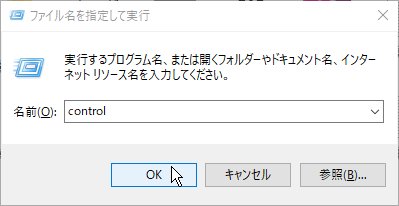
手順1. 「Windows」+「R」キーを押して「ファイル名を指定して実行」を開きます。「control」と入力し、「OK」をクリックして「コントロールパネル」を開きます。
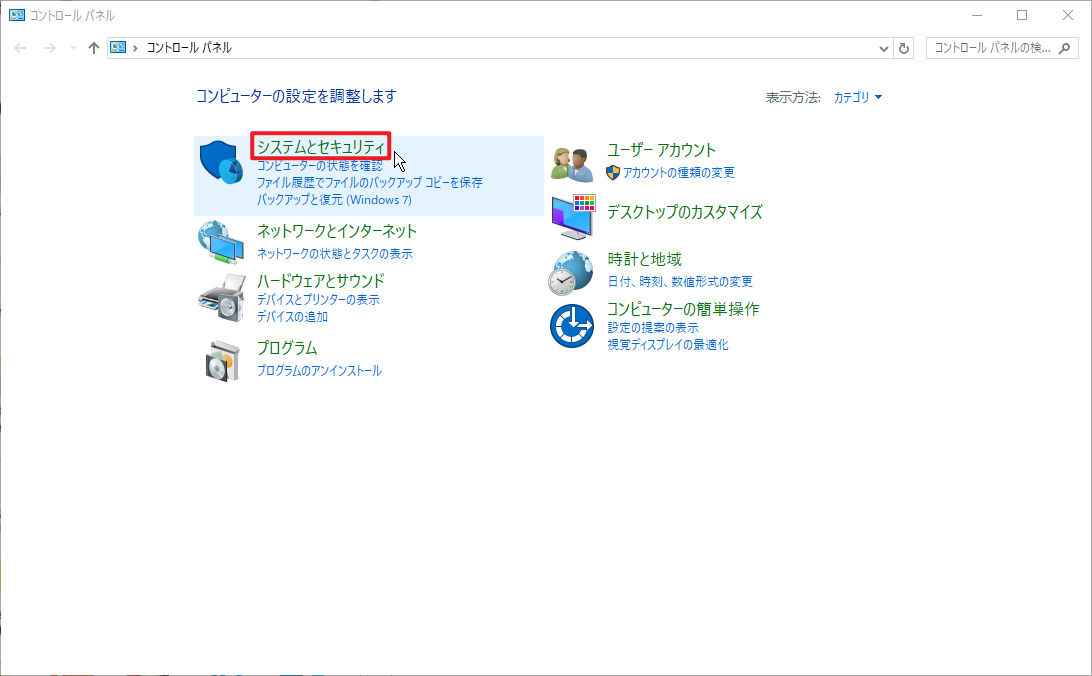
手順2. 「システムとセキュリティ」を選択します。
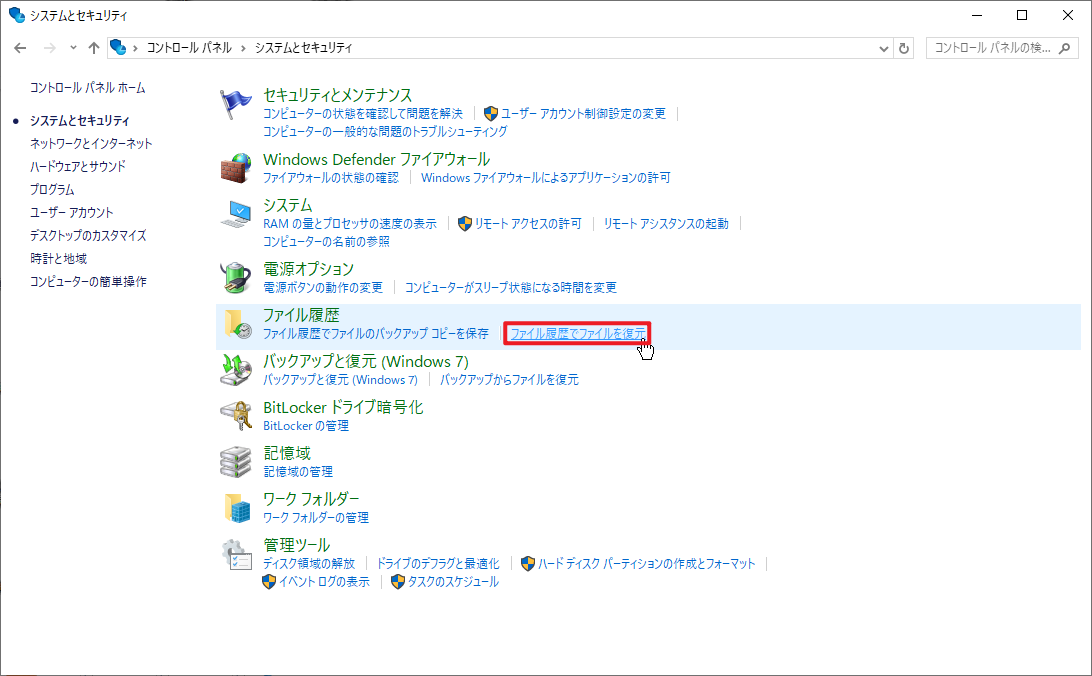
手順3. 「ファイル履歴でファイルを復元」をクリックします。
手順4. 復元したいファイルやフォルダを選び、緑の復元ボタンをクリックして復元します。
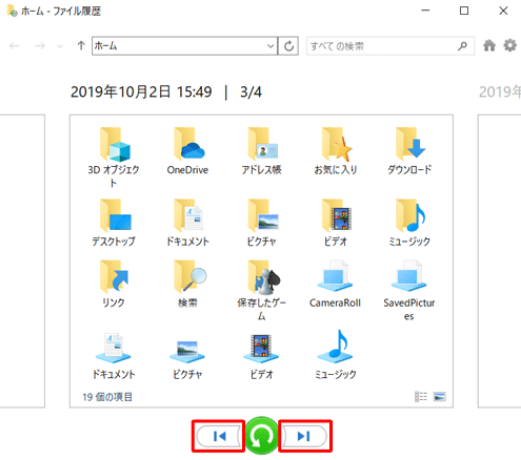
見つかったファイルは、内容・更新日時・必要な数がそろっているかを確認します。故障が疑われるHDDに書き戻さず、正常な別の媒体へ保存してください。
方法2. AOMEI FastRecoveryでHDDをスキャンする
ソフトを使う前の確認事項
AOMEI FastRecoveryは、Windowsで読み取れるHDDなどから失われたファイルを探すデータ復元ソフトです。HDDの部品や読み取りヘッドを修理する機能ではありません。
利用を検討する条件は、次の3点です。
- 対象HDDをパソコンが検出し、ソフトで選択できる。
- 異音、切断、繰り返す読み取りエラーなどの症状がない。
- ソフトの準備先と復元先として、別の物理ドライブを用意できる。
物理障害かどうか判断できず、代替のない重要なファイルがある場合は、スキャンより相談を優先します。正常に読み取れるファイルが残っていれば、必要なものを別の保存先へコピーする方法もあります。
 AOMEI FastRecovery
- わずか3ステップでデータ復元: クイックスキャンとディープスキャンで削除・紛失ファイルを検出。復元前にファイルを絞り込み・プレビューできます。
- 1,000種類以上のファイル形式に対応:文書(TXT、DOC、XLSX)、画像(JPG、PNG、TIF)、動画(MP4、MOV、AVI)、音声(MP3、CDA、WAV)、圧縮ファイル(7Z、ZIP、RAR)など幅広くサポートします。
- 500種類以上のストレージデバイスをサポート:HDD/SSD(Seagate、Toshiba、WD)、USBメモリ(Samsung、SanDisk、Kingston)、SDカード(PNY、Panasonic、Crucial)、デジタルカメラ(Nikon、Canon、Sony)などに対応します。
- さまざまなデータ損失トラブルに対応:ゴミ箱を空にした後の復元、ドライブのフォーマット、誤削除、ウイルス感染、パソコンのクラッシュなどからデータを取り戻せます。
 100%安全・安心
手順1:別のドライブにソフトと保存先を用意する
FastRecoveryは削除元のHDDにダウンロード・インストールしないでください。復元結果を保存するための外付けHDD・SSDなども用意します。
CドライブとDドライブが分かれていても、同じ物理HDDの場合があります。 盤符を変えただけで別の保存媒体にしたと判断せず、復元先には別の物理ドライブを選びましょう。
内蔵のシステムHDDが対象なら、そのWindowsを動かすだけでも一時ファイルなどが書き込まれます。別の正常なパソコンで扱う準備や取り外しに不安がある場合は、無理に分解せず相談してください。
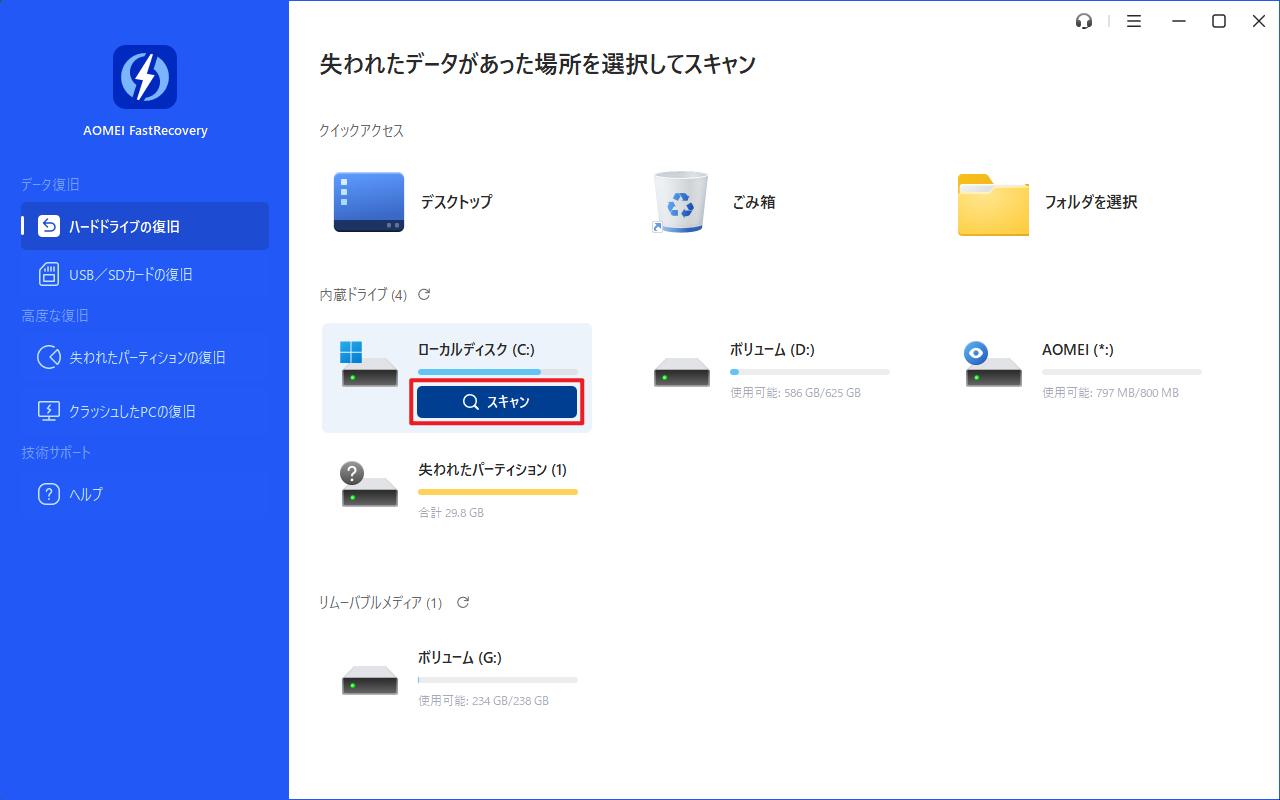
手順2:対象のHDD・ドライブを選んでスキャンする
- AOMEI FastRecoveryを起動し、「削除ファイルの復旧」など、状況に合う項目を開きます。
- ファイルがあったドライブを、名前や容量から確認します。
- 対象を選び、「スキャン」をクリックします。
画面の名称や配置は、バージョンや選択した復旧項目で異なる場合があります。操作中に異音や切断、読み取りエラーが出たら、作業を中止してください。
フォーマット後の状況については、HDDをフォーマットしてしまったときの復元方法も参照できます。いずれも、物理的に故障したHDDへスキャンを勧めるものではありません。
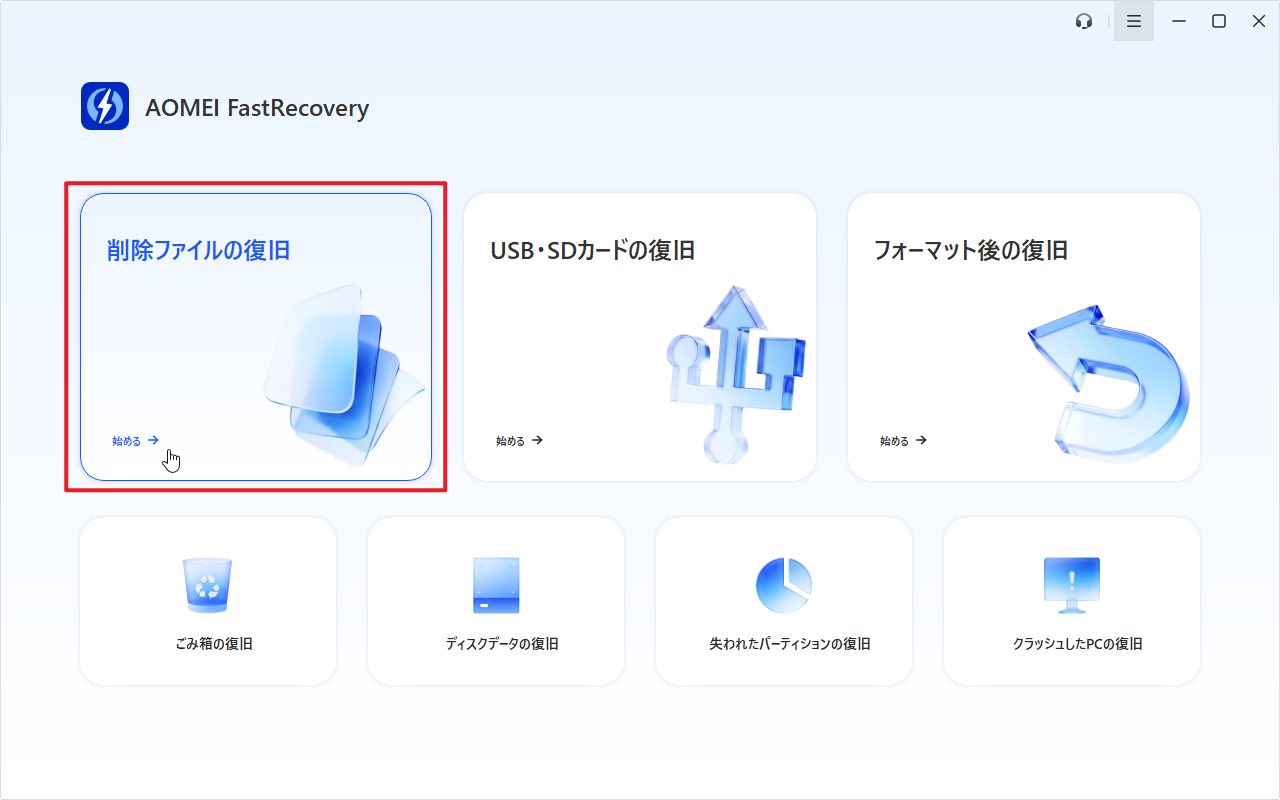
手順3:検出されたファイルを確認する
検索やフィルターを使い、ファイル名・種類・サイズなどから必要なものを探します。利用中の版でプレビューできるファイルは、内容も確認してください。
ファイル名が一覧に出ても、内容まで完全に復元できるとは限りません。ディープスキャンも、消去・上書きされた内容を再作成する機能ではありません。

手順4:別の物理ドライブへ復元する
必要なファイルを選び、「復旧」をクリックします。保存先には元のHDD以外の物理ドライブを指定し、保存後は文書が開けるか、写真が表示されるか、動画が再生できるかを確かめます。
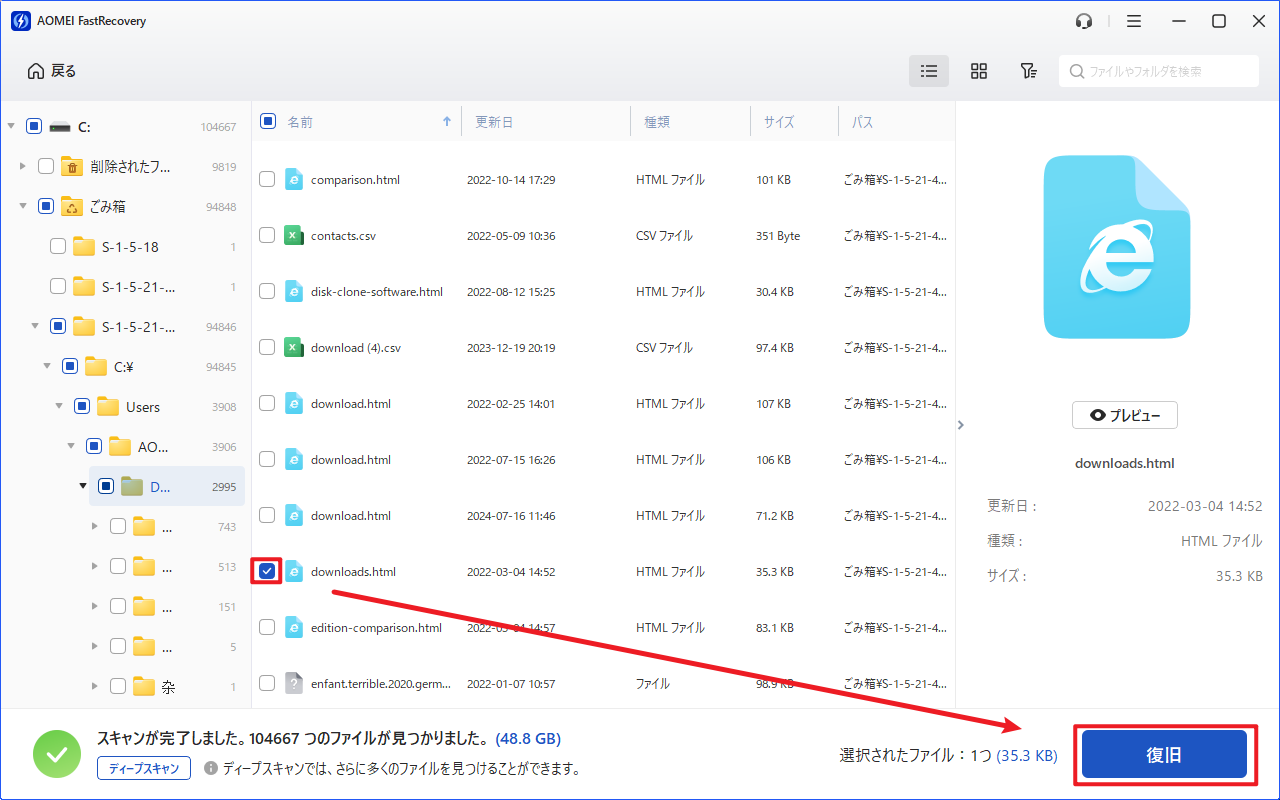
具体的な保存操作は、FastRecoveryのプレビュー・復旧手順で確認できます。公式のHDD復旧ソフトの案内では、無料版の復元上限は500MBとされています。機能や復元量の条件は、導入時の版・製品画面でも確認してください。
方法3. 故障が疑われるHDDは専門業者へ相談する
異音・落下・水濡れ・認識不良がある場合
異常な音がする、落下後に開けなくなった、水にぬれたといった場合は、動作確認やスキャンを繰り返さず、専門窓口へ相談します。HDDを認識しない場合も、初期化して認識させてから復元する順序にはしません。
外付けHDDでは、接続部やケーブル側の問題が関係することもあります。ただし、異音や損傷がある状態で、別のPCやケーブルへの交換を何度も試すことは避けてください。
起動しないPC・NAS・RAIDの場合
Windowsが起動しなくても、原因がHDDの物理故障とは限りません。ただし、データが必要な場合は、再インストールや初期化を先に行わず、状態に合った取り出し方法を検討します。
NASやRAIDは、単体のHDDと同じ手順で扱わないでください。構成変更や再構築を自己判断で進めず、機種、ディスク構成、すでに行った操作をメーカーや復旧窓口へ伝えます。
復旧費用・期間と見積もりの確認ポイント
容量だけでなく、障害と作業内容で変わる
復旧費用や期間は、障害の状態、必要な処置、取り出したいデータなどで変わります。「1TBだからいくら」「認識しないから何日」とは一律に決まりません。
ソフトを使う場合も、ダウンロード無料と、必要なデータをすべて無料で保存できることは別です。復元量と機能の制限を確認して判断してください。
依頼前に確認したい項目
- 診断料、作業費、復旧データの保存媒体代を含む総額。
- 復旧できなかった場合の費用、キャンセル料、返送料。
- 希望するファイルが戻るかを確認できる方法。
- 「復旧成功」とする条件、納期、データの取り扱い。
- 修理・交換に出す前に、データ救出を依頼する必要があるか。
相談時は、メーカー・型番・容量、内蔵か外付けか、表示されたエラー、異音や落下の有無、すでに試した操作を伝えます。これらを調べるためだけに、故障が疑われるHDDへ再通電する必要はありません。
よくある質問
1. ハードディスクのデータ復旧は自分でできますか?
誤削除などでHDDを正常に読み取れる場合は、ごみ箱やバックアップ、復元ソフトで対応できる可能性があります。一方、異音・落下・水濡れ・読み取りエラーがある場合は、自力でのスキャンを進めず相談してください。症状だけで復旧を保証することはできません。
2. 認識しない外付けHDDは、フォーマットすれば復元できますか?
データを残したい場合は、認識させるためにフォーマットしないでください。表示や管理情報が変更され、復元に影響する場合があります。異常の有無と検出状態を確認し、判断できなければ操作を止めて相談します。
3. HDDからカチカチ音がします。復元ソフトを使ってもよいですか?
普段と異なるクリック音や擦れる音がある場合は、物理的な故障が疑われます。確認やスキャンのために通電を続けず、使用を止めて専門窓口へ相談してください。ソフトはHDD内部の部品を修理するものではありません。
4. フォーマットしたHDDでもデータは戻せますか?
フォーマット方法や、その後の書き込みによっては復元できる可能性があります。ただし、元の内容が消去・上書きされていれば、ソフトで再作成することはできません。再フォーマットや新しい保存を避け、バックアップを先に確認します。
5. AOMEI FastRecoveryは完全に無料ですか?
公式のHDD復旧ソフト案内では、無料版は500MBまでの復元に対応するとされています。必要なデータ量や利用する機能によっては製品版が必要です。導入時の条件を確認し、検出結果とファイル内容を見て判断してください。
まとめ
ハードディスクのデータ復旧では、症状に合わせて方法を選ぶことが大切です。まず必要なファイルの別コピーを確認し、故障が疑われる場合は操作を増やさず相談しましょう。
- 異音・落下・水濡れがある場合は、通電やスキャンを繰り返さない。
- 誤削除なら、ごみ箱やバックアップから先に確認する。
- 初期化・フォーマット・修復より、必要なデータの確保を優先する。
- ソフトを使う場合は、準備先と復元先を別の物理ドライブにする。
- 保存したファイルは内容まで確認し、正常な媒体にコピーを残す。
HDDを安定して読み取れ、バックアップにも必要なファイルがない場合は、以下のボタンからAOMEI FastRecoveryをダウンロードして、検出できるデータを確認してください。
AOMEI FastRecoveryHDDなどから失われたファイルを探すWindows用データ復元ソフト。物理的な故障を修理する機能ではありません。無料版の復元上限は500MBです。

 を優先ソースとして追加