




SSDで削除したデータを復元できるか?TRIMの影響と対処法
SSDで削除したデータを復元できるかは、ごみ箱やバックアップの有無、TRIMの処理状況、削除後の書き込みによって変わります。ごみ箱や別の保存先にコピーが残っていれば、そこから戻せます。一方、SSD本体からの復元は、TRIMなどの影響で困難になる場合があります。まず新しい保存やソフトのインストールを控え、ごみ箱とバックアップを確認してください。この記事では、Windows環境を中心に、復元できる可能性の考え方とAOMEI FastRecoveryで確認する手順を説明します。

By ひとみ 最終更新日 2026年10月20日


SSDの削除データを戻せるケース・難しいケース
「SSDから消えた」という状況だけでは、復元の可否は決まりません。最初に、別の場所にファイルが残っているかを確認しましょう。
| 状況 | 優先する方法 | 確認したいこと |
|---|---|---|
| ごみ箱にファイルが残っている | ごみ箱から戻す | ファイル名と元の保存場所が合っているか |
| 別の媒体やクラウドにコピーがある | バックアップから取り出す | 必要な版・更新日時・内容がそろっているか |
| ごみ箱になく、SSDは正常に読み取れる | 残存データのスキャンを検討する | TRIMや上書きにより、検出・復元できない場合がある |
| 対象領域が消去済み、または上書き済み | バックアップや別コピーを探す | 復元ソフトで元の内容を再作成することはできない |
| SSDを認識しない、切断や読み取りエラーが続く | 自力での操作を止めて相談する | 誤削除以外に故障が起きていないか |
ごみ箱やバックアップから戻す方法は、削除された元の領域を読み出す方法とは異なります。SSD本体で復元が難しい状態でも、別コピーが残っていればファイルを取り戻せます。
なお、フォーマットやWindowsの再インストールを行った場合は、単なるファイル削除とは条件が変わります。その場合の確認事項は、SSDをフォーマットした後のデータ復元方法を参照してください。
TRIMで復元が難しくなる理由
「新しく保存していない」だけでは判断できない
TRIMは、OSが「この領域のデータは不要になった」とSSDへ通知する仕組みです。SSDはその情報を、不要なデータ領域を整理する処理に利用します。
Kingstonも、TRIMによる通知とSSD内部のガベージコレクションによって、不要になった領域を再利用できるようにすると説明しています。👉参考:KingstonのTRIM・ガベージコレクション解説
そのため、SSDでは「別のファイルで上書きされるまでは必ず残る」とは言えません。対象の内容がすでに消去されていたり、通常の読み取りで取得できなくなっていたりすれば、復元ソフトで元の内容を取り出すことはできません。
ただし、TRIMが有効という設定だけで、個々のファイルが消去済みかどうかまでは分かりません。 SSDの機種や接続経路、ファイルシステムなども関係するため、「有効だからすべて復元不能」「無効だから必ず復元可能」のどちらも断定できません。
削除後にTRIMを無効化しても、処理を巻き戻せない
削除してから設定を変更しても、すでに送信・処理された通知や消去済みのデータを元に戻すことはできません。Microsoftも、削除通知の設定変更は進行中のI/Oには影響しないと説明しています。👉参考:Microsoftのfsutil behavior解説
本記事では、TRIMの無効化を復元の必須手順にはしません。設定を変えるために対象PCを使い続けるより、不要な操作を減らし、取り戻せる別コピーの確認を優先します。
設定を確認する場合は、結果の意味を限定して読む
Windowsの削除通知設定は、管理者のコマンドプロンプトで次の読み取り用コマンドから確認できます。復元のために必ず実行する必要はありません。
fsutil behavior query DisableDeleteNotify
NTFSの結果は、次のように読みます。
NTFS DisableDeleteNotify = 0:削除通知が有効な設定です。NTFS DisableDeleteNotify = 1:削除通知が無効な設定です。
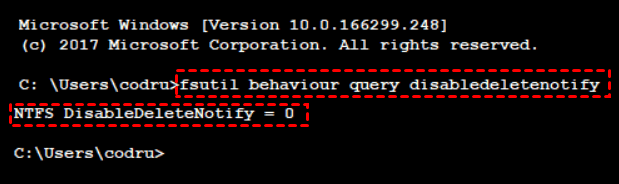
これは現在のOS側の設定であり、対象SSDへの通知の到達や、削除時点の設定、特定ファイルの消去完了を示す記録ではありません。外付けSSDも、接続方式の名前だけでTRIMの影響がないとは判断しないでください。
削除に気づいた直後に避けたい操作
復元したいファイルがある場合は、対象SSDへの書き込みを減らします。特に、次の操作は控えてください。
❌ 新しい写真・動画・文書を対象SSDに保存する。
❌ 復元ソフトを削除元のSSDにダウンロード・インストールする。
❌ 復元したファイルを削除元のSSDへ保存する。
❌ ストレージの最適化、初期化、再インストールを復元目的で実行する。
❌ 結果が変わる根拠がないまま、複数のソフトでスキャンを繰り返す。
CドライブとDドライブが別でも、同じ物理SSDの中に分かれている場合があります。 例えば、1台のSSDをCとDに分割しているなら、Dを選んだだけで「別のSSDに保存できた」とは言えません。
削除元がWindowsの入ったCドライブの場合は、通常の操作中も一時ファイルなどが書き込まれます。代替のない重要なデータなら、そのPCでソフトを準備し続けず、使用を止めて相談する選択肢も検討してください。
方法1. ごみ箱とバックアップから戻す
ごみ箱に残っている場合
ごみ箱を開き、削除したファイルがあれば、名前と元の保存場所を確認して「元に戻す」を選択します。必要なファイルを戻せたら、内容を開いて確認し、別の媒体にもコピーを残しましょう。
Shift+Delete、ごみ箱を空にした場合、ごみ箱を経由しない削除では、この方法を使えないことがあります。ごみ箱にないことだけで、SSD本体から復元できるかどうかまでは判断できません。
ファイル履歴や別コピーがある場合
削除前からWindowsのファイル履歴を利用していた場合は、保存済みの以前の版を確認できます。削除してから初めて有効にしても、削除前のバックアップが新たに作られるわけではありません。
手順1. 削除したファイルが入っていたフォルダーの「以前のバージョン」を開きます。
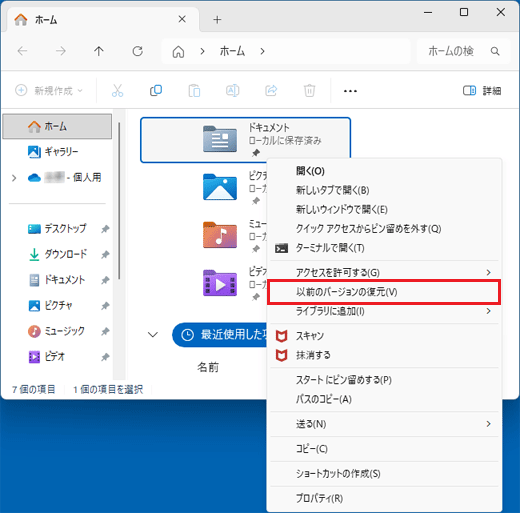
手順2. 必要な時点の版があるか、内容を確認します。
手順3. 「復元先」などの選択肢から、別の保存先へ取り出します。
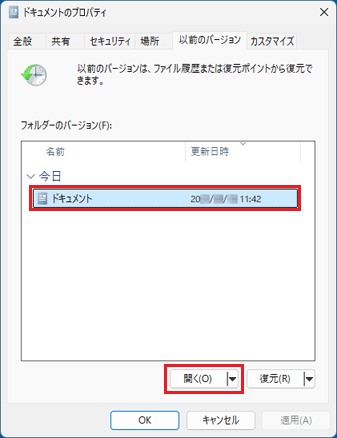
表示名や選択肢は環境によって異なります。Microsoftは、既存ファイルの置き換えを避けるため、別の場所へ復元する方法も案内しています。👉参考:ファイル履歴によるバックアップと復元
そのほか、クラウド上のごみ箱や版履歴、外付けドライブ、NAS、メール添付なども確認します。同期先でも削除されている場合があるため、フォルダーを開くだけでなく、利用サービスの復元機能も確認してください。
方法2. AOMEI FastRecoveryで残っているデータを探す
ごみ箱にもバックアップにも見つからず、SSDを安定して読み取れる場合は、復元ソフトで残存データを探す方法があります。AOMEI FastRecoveryはWindows向けのソフトで、SSDを含むストレージからのファイル復元に対応しています。
利用前に、次の3点を確認してください。
- SSDがパソコンで検出され、対象ドライブをソフト上で選択できる。
- 切断や読み取りエラーなど、故障を疑う症状が続いていない。
- ソフトの準備先と復元先として、削除元とは別の物理ドライブを用意できる。
FastRecoveryも、TRIMや上書きによって失われた内容を再作成することはできません。スキャンは残っているデータを探す操作であり、復元を保証する診断ではありません。
 AOMEI FastRecovery
- わずか3ステップでデータ復元: クイックスキャンとディープスキャンで削除・紛失ファイルを検出。復元前にファイルを絞り込み・プレビューできます。
- 1,000種類以上のファイル形式に対応:文書(TXT、DOC、XLSX)、画像(JPG、PNG、TIF)、動画(MP4、MOV、AVI)、音声(MP3、CDA、WAV)、圧縮ファイル(7Z、ZIP、RAR)など幅広くサポートします。
- 500種類以上のストレージデバイスをサポート:HDD/SSD(Seagate、Toshiba、WD)、USBメモリ(Samsung、SanDisk、Kingston)、SDカード(PNY、Panasonic、Crucial)、デジタルカメラ(Nikon、Canon、Sony)などに対応します。
- さまざまなデータ損失トラブルに対応:ゴミ箱を空にした後の復元、ドライブのフォーマット、誤削除、ウイルス感染、パソコンのクラッシュなどからデータを取り戻せます。
 100%安全・安心
手順1:削除元以外のドライブに準備する
FastRecoveryは対象SSD以外のドライブに用意し、復元結果の保存先も別の物理ドライブにします。削除元がシステムSSDなら、そのWindowsを動かしている間の書き込みもある点に注意してください。
別PCで扱う環境の準備やSSDの取り外しに不安がある場合は、無理に分解せず相談します。パソコンが起動しない場合も、SSDを初期化して起動できるようにしてからスキャンする、という順序にはしません。
手順2:削除したファイルのあったドライブをスキャンする
- AOMEI FastRecoveryを起動し、「ディスクデータの復旧」を選択します。
- ファイルが保存されていたドライブを、名前や容量から確認します。
- 対象ドライブの「スキャン」をクリックします。
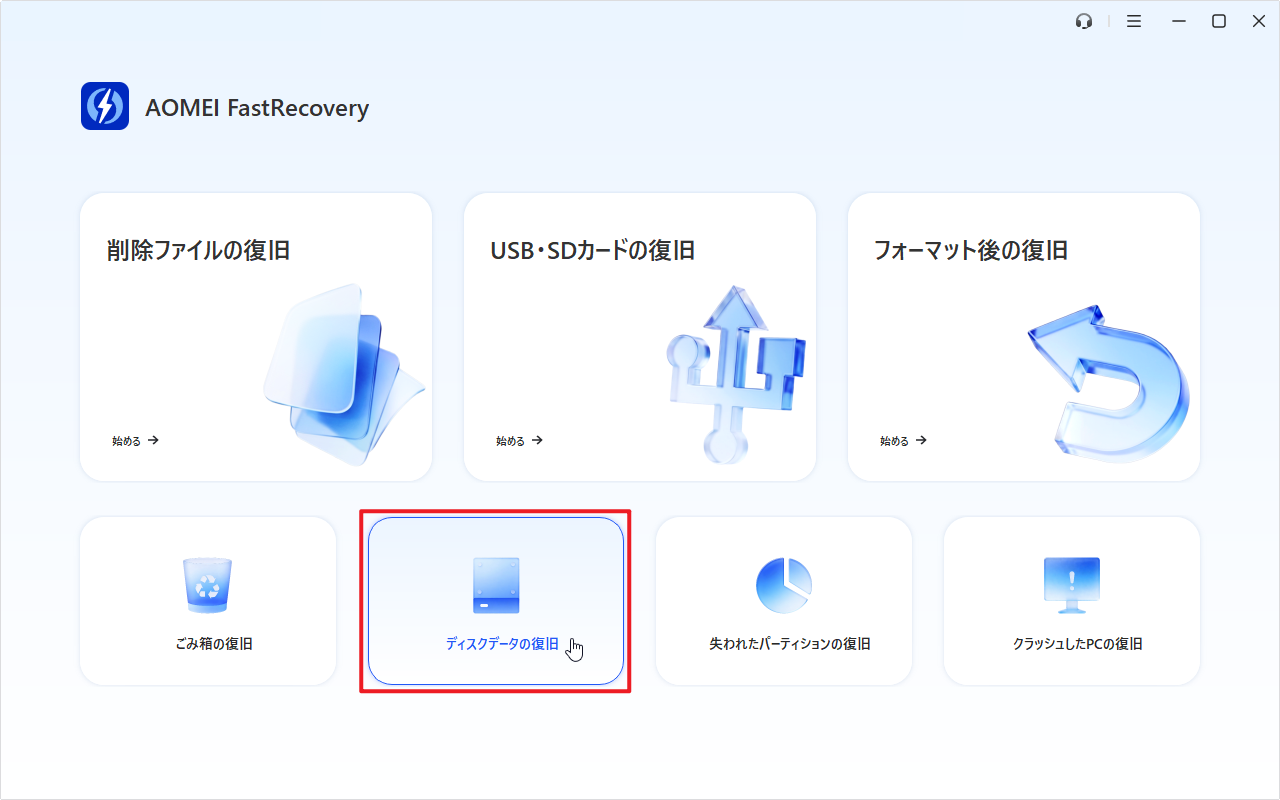
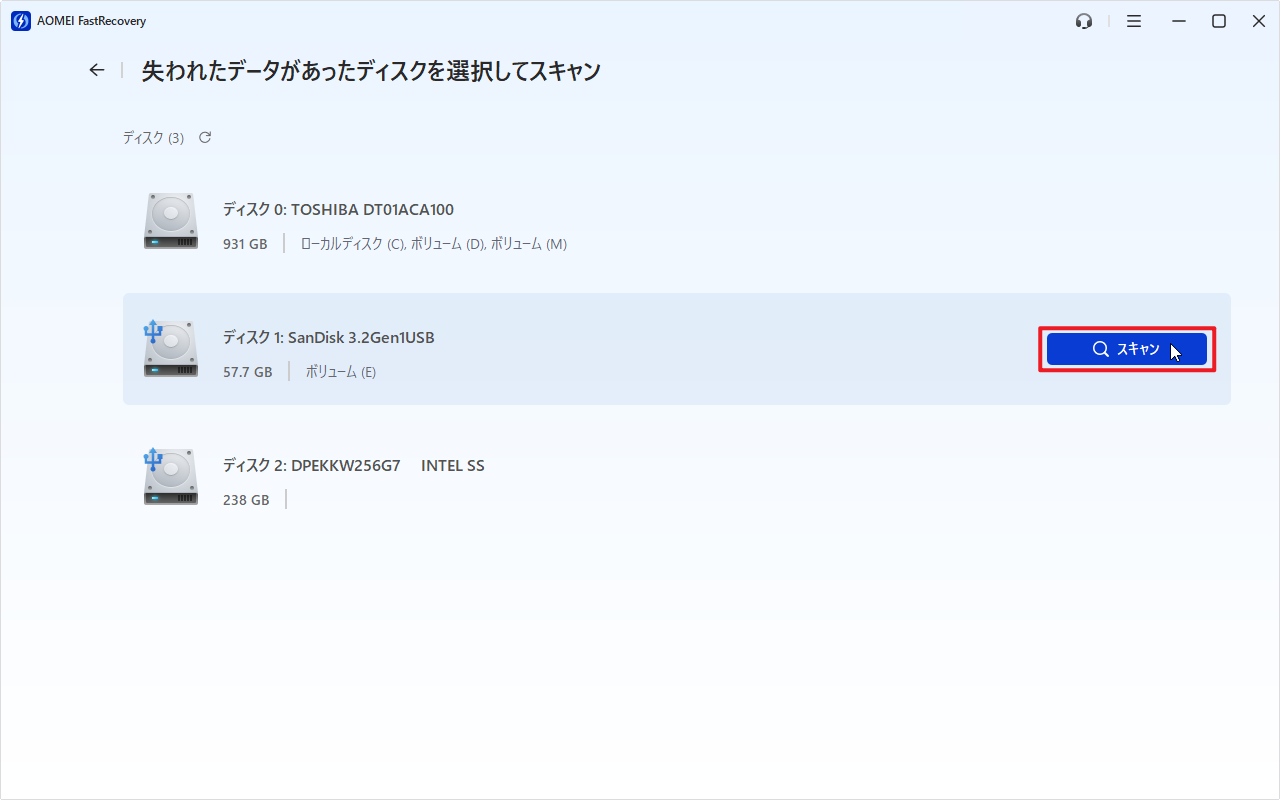
画面の名称や配置はバージョンによって異なる場合があります。対象を特定できない場合は、別のドライブを推測で操作しないでください。
手順3:検出結果を確認する
検索やフィルターを使い、ファイル名・種類・サイズなどから必要なものを探します。利用中の版でプレビューできるファイルは、内容も確認してください。
ファイル名が表示されても、内容まで正常に戻るとは限りません。 必要なファイルを保存できた場合も、文書が開けるか、写真が表示されるか、動画を再生できるかを確かめます。

手順4:別の物理ドライブへ保存する
必要なファイルを選び、「復旧」をクリックします。保存先には、別のSSD・HDD・USBストレージなどを指定してください。
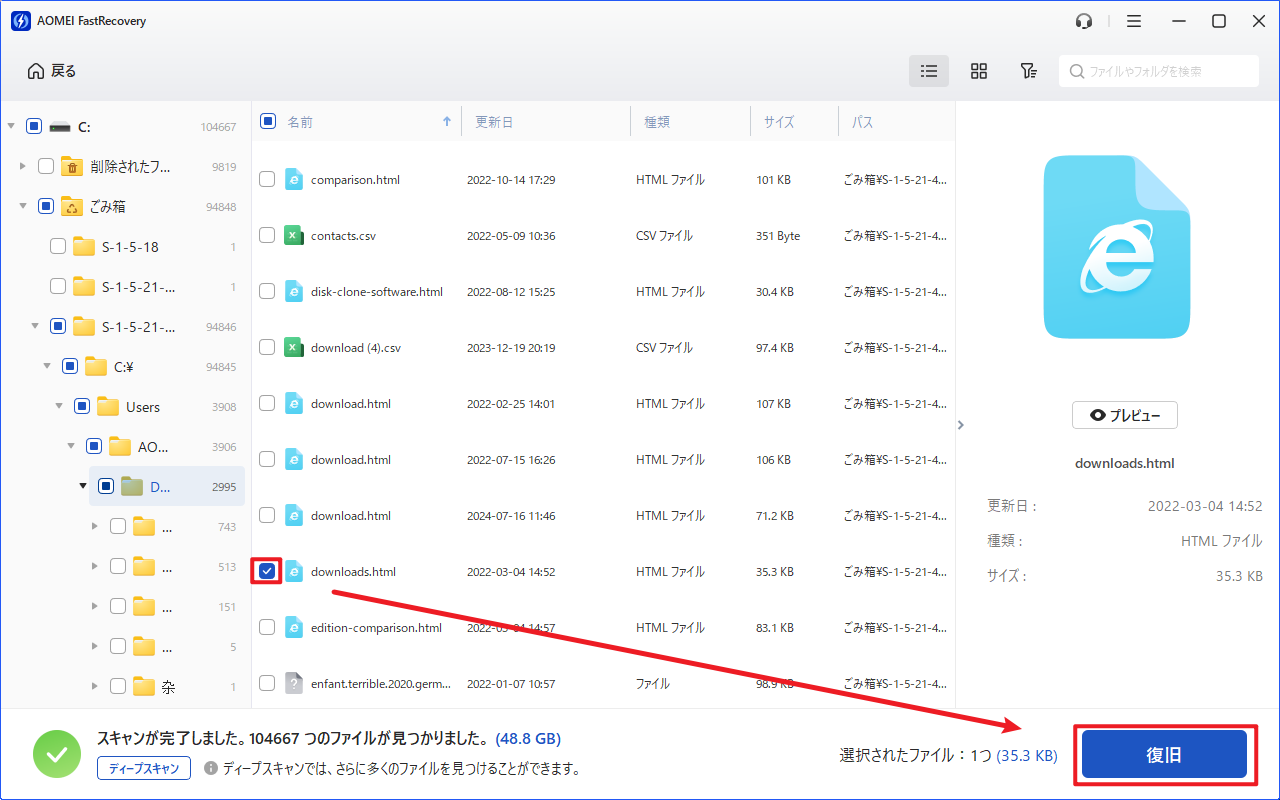
公式のSSD復元ソフトの案内では、無料版の復元上限は500MBとされています。プレビューを含む機能や復元量の条件は、利用時の版と製品画面でも確認してください。
具体的な保存操作は、FastRecoveryのプレビュー・復旧手順でも確認できます。ディープスキャンを使っても、消去済みの内容が必ず見つかるわけではありません。
復元できないときの判断と相談の目安
ファイルが見つからない場合や、保存できても開けない場合は、削除後の状況と結果を記録します。追加スキャンを重ねる前に、別のバックアップや共有先をもう一度確認しましょう。
次の場合は、自力での操作を止め、専門窓口への相談を検討します。
- SSDを認識しない、接続が切れる、読み取りエラーが続く。
- 代替のない重要なファイルで、以後の操作方針を判断できない。
- Windowsが起動せず、対象SSDを適切に扱える環境がない。
相談時には、SSDの型番、接続方法、削除した時期、削除後に行った操作、バックアップの有無を伝えます。専門業者でも、すでに失われた内容を必ず復元できるわけではありません。
よくある質問
1. SSDで削除したデータを復元できるか、事前に分かりますか?
ごみ箱やバックアップに残っているかは確認できますが、SSD本体からの復元を設定や経過時間だけで確定することはできません。読み取り可能な場合のスキャン結果も手掛かりにはなりますが、保存後にファイルの内容を確認する必要があります。
2. TRIMが有効なら、必ず復元できませんか?
有効という設定だけで、対象ファイルの処理状況までは分かりません。ただし、消去などにより内容を読み取れなくなった領域は、復元ソフトでも戻せません。TRIMが無効という設定も、上書きされていないことや復元成功の証明にはなりません。
3. 削除後にTRIMを無効にすれば、元に戻せますか?
設定変更で、すでに送信・処理された通知や消去済みの内容を巻き戻すことはできません。現在の設定確認と、削除したファイルの復元可否は別の問題です。変更操作を優先せず、使用を控えてごみ箱やバックアップを確認しましょう。
4. 外付けSSDなら、内蔵SSDより復元しやすいですか?
外付けというだけでは判断できません。TRIMなどの通知が届くかは、SSD、ケース、接続経路などにも関係します。USB接続だから削除データが必ず残るとは考えず、保存を止め、バックアップと必要な復元環境を確認してください。
5. AOMEI FastRecoveryなら、TRIM後のデータも復元できますか?
SSDに対応していますが、すでに消去されて読み取れない内容を再作成することはできません。正常に読み取れるSSDに残っているデータを探す選択肢です。検出された名前だけで成功と判断せず、別ドライブへ保存して内容を確認してください。
まとめ
SSDの削除データは、ごみ箱やバックアップから戻せる場合があります。一方、元のSSDからの復元は、TRIMや削除後の書き込みによって難しくなるため、すべてのケースで戻せるとは限りません。
- 削除に気づいたら、新しい保存やインストールを控える。
- ごみ箱、バックアップ、クラウドの復元機能を先に確認する。
- TRIMの現在の設定だけで、復元できる・できないを断定しない。
- ソフトを試す場合は、準備先と保存先を別の物理ドライブにする。
- 読み取りエラーや認識不良がある場合は、操作を止めて相談する。
SSDを安定して読み取れ、バックアップにも必要なファイルがない場合は、以下のボタンからAOMEI FastRecoveryをダウンロードして、残っているデータを確認してください。
AOMEI FastRecoverySSDなどから失われたファイルを探すWindows用データ復元ソフト。TRIMや上書きで失われた内容の復元は保証できません。無料版の復元上限は500MBです。

 を優先ソースとして追加