




水没したUSBメモリのデータ復元|最初の対処と復旧方法の選び方
水没したUSBメモリのデータ復元は、内部の損傷によっては可能です。ただし、確認のためにパソコンへ挿すと、通電によって状態を悪化させるおそれがあります。まず接続を控え、バックアップの有無を確認し、必要なデータがある場合は復旧の専門窓口へ相談してください。復元ソフトは、水分や腐食、電子部品の故障を直す道具ではありません。この記事では、水没直後の対応、専門業者へ伝える内容、AOMEI FastRecoveryを検討できる条件を順に説明します。

By ひとみ 最終更新日 2026年10月20日


水没直後はパソコンに接続しない
動作確認のための通電を控える
洗濯した衣類のポケットからUSBメモリが出てきても、「まだ使えるか」を確かめるために接続しないでください。表面が乾いて見えることと、内部が正常であることは別です。
水濡れした記録メディアの取り扱いについて、アップルワンは外見上濡れていなくても接続で動作確認をしないよう案内しています。自分で乾燥させた後の接続も、二次的な損傷につながる場合があるとしています。👉参考:水濡れした記録メディアの取り扱い
すでに接続していた場合は、コピーやスキャンなどの操作を中止してください。異常な発熱がある場合は無理に触れず、取り扱いを相談しましょう。
乾燥・洗浄・分解を自己判断で進めない
データが必要な場合は、次の操作を避けてください。
❌ ドライヤーなどで加熱する:外側の水分がなくなっても、内部の状態は判断できません。
❌ 自分で洗浄・分解する:専門業者の処置を家庭で再現しようとしないでください。
❌ 乾燥後に何度も挿し直す:時間を置けば接続してよい、とは限りません。
❌ フォーマットや修復を実行する:水没による部品の損傷は直せず、データの管理情報を変更する可能性もあります。
「何日乾かせばよいか」だけで、読み取り可能かを判断することはできません。保管方法や送付方法は、濡れた液体や機器の状態を伝え、依頼先の指示を確認してください。
データを復元できる可能性と判断の限界
水没による故障と、ファイルの消失を分けて考える
水没では、端子や基板などの物理的な不具合が疑われます。一方、ファイルが削除されたり、管理情報が壊れたりする問題は、論理障害と呼ばれます。両方が重なっている場合もあり、画面の表示だけでは区別できません。
Logitecも、水没などによる物理障害と、誤消去・ファイルシステムの破損などによる論理障害を分けて説明しています。物理的に壊れたUSBメモリからの自力復元は困難で、専門業者への依頼を勧めています。👉参考:USBメモリの障害と復元時の注意点
| 分かっている状況 | 優先する対応 | ソフトを使う前の注意点 |
|---|---|---|
| 水没直後で、まだ接続していない | 通電を控え、バックアップと相談先を確認する | スキャンのために接続しない |
| 自分で乾かしたが、内部の状態は不明 | 乾いたことを安全の根拠にせず相談する | 乾燥時間だけでは判断できない |
| すでに接続し、認識しない・切断を繰り返す | 接続を中止し、経過を記録する | 別のポートやPCでの試行を繰り返さない |
| 接続後にファイルが見えた | それだけで故障がないと決めず、取り扱いを相談する | 読めたことは継続使用の保証にならない |
| 専門的な確認・必要な処置後、読み取り可能とされた | コピーを優先し、失われたファイルがあれば復元を検討する | 対象をソフトで選択できることも必要 |
復旧事例があっても、同じ結果になるとは限らない
アルファテクノは、洗濯機に入れてしまい、乾かしても認識しなかったUSBメモリの復旧事例を公開しています。同社で洗浄・乾燥を行った後、認識とデータ回収ができたと報告されています。👉参考:アルファテクノの公開復旧事例
これは専門業者による処置の事例です。自宅で乾かせば同様に復元できるという意味ではなく、AOMEI FastRecoveryでの復元実績を示すものでもありません。
方法1. バックアップや元のファイルを確認する
USBメモリに触れずに確認できるのが、ほかの場所に残っているデータです。持ち運びや受け渡しのためにコピーしたファイルなら、元の保存先に同じものが残っている場合があります。
- パソコンのドキュメント・写真・作業用フォルダー。
- OneDrive、Google Driveなど、普段利用している同期先。
- 外付けHDD・SSD、NASなどのバックアップ先。
- メールに添付したファイルや、業務上のファイル共有先。
見つかったら、ファイル名だけでなく内容・更新日時・必要な数がそろっているかを確認します。水没したUSBメモリへ書き戻さず、別の正常なストレージに保存してください。
必要なデータがすべて見つかれば、元のUSBメモリから取り出す作業を行う必要はありません。
方法2. 物理障害が疑われる場合は専門業者へ相談する
相談前に、起きたことを整理する
バックアップがなく、USBメモリの内部状態も分からない場合は、ソフトを試す前に専門窓口へ状況を伝えます。特に、海水・洗剤を含む水・飲み物への水没や、発熱・端子の変形がある場合は、その事実を省略しないでください。
伝えたい内容は次のとおりです。
- メーカー、型番、容量。
- 水没した日時、液体の種類、分かる範囲での浸水時間。
- 水没中や水没後に通電したか。
- 乾燥、洗浄、分解、フォーマットなどを行ったか。
- すでに確認したエラー表示と、取り戻したいファイル。
型番や容量は本体の表示や購入履歴から確認します。情報をそろえるためだけに、USBメモリを接続する必要はありません。
料金は、診断後の条件まで確認する
水没したという事実だけでは、必要な作業や復旧費用は決まりません。見積もりでは、診断料、作業費、復旧できなかった場合の費用、キャンセル料、返却方法を確認しましょう。
「一部のファイルが戻れば成功」なのか、「指定したファイルが開ければ成功」なのかでも、判断が変わります。必要なデータと納期を伝え、どの状態をもって作業完了とするか確認しておくと、依頼内容をそろえやすくなります。
方法3. 読み取り可能と確認された場合に復元ソフトを使う
AOMEI FastRecoveryを検討できる条件
この手順は、専門的な確認・必要な処置を経て読み取り可能とされた媒体を対象にしています。 水没直後のUSBメモリを接続したり、自己判断で乾燥させた後に試したりする手順ではありません。
AOMEI FastRecoveryは、Windowsで読み取れるストレージから失われたファイルを探すソフトです。公式ヘルプでも、パソコンがディスクを認識できる場合の復元を説明し、物理的に損傷したディスクは対象外としています。
ソフトの利用を検討する条件は、次の3点です。
- 水没に伴う物理的な問題について、専門的な確認・必要な処置が済んでいる。
- 接続が安定し、パソコンで媒体の容量を取得できる。
- FastRecovery上で対象のUSBメモリを選択できる。
専門業者からすでに必要なファイルを受け取れている場合は、改めて元の媒体をスキャンする必要はありません。また、通常のコピーで必要なファイルを確保できる場合は、コピーを優先します。
 AOMEI FastRecovery
- わずか3ステップでデータ復元: クイックスキャンとディープスキャンで削除・紛失ファイルを検出。復元前にファイルを絞り込み・プレビューできます。
- 1,000種類以上のファイル形式に対応:文書(TXT、DOC、XLSX)、画像(JPG、PNG、TIF)、動画(MP4、MOV、AVI)、音声(MP3、CDA、WAV)、圧縮ファイル(7Z、ZIP、RAR)など幅広くサポートします。
- 500種類以上のストレージデバイスをサポート:HDD/SSD(Seagate、Toshiba、WD)、USBメモリ(Samsung、SanDisk、Kingston)、SDカード(PNY、Panasonic、Crucial)、デジタルカメラ(Nikon、Canon、Sony)などに対応します。
- さまざまなデータ損失トラブルに対応:ゴミ箱を空にした後の復元、ドライブのフォーマット、誤削除、ウイルス感染、パソコンのクラッシュなどからデータを取り戻せます。
 100%安全・安心
手順1:ソフトと保存先をパソコン側に用意する
FastRecoveryは、対象のUSBメモリ以外のドライブにインストールします。復元したファイルの保存先として、パソコンの内蔵ドライブや別の外付けストレージも用意してください。
保存先の注意:対象のUSBメモリにソフトを入れたり、復元結果を保存したりしないでください。
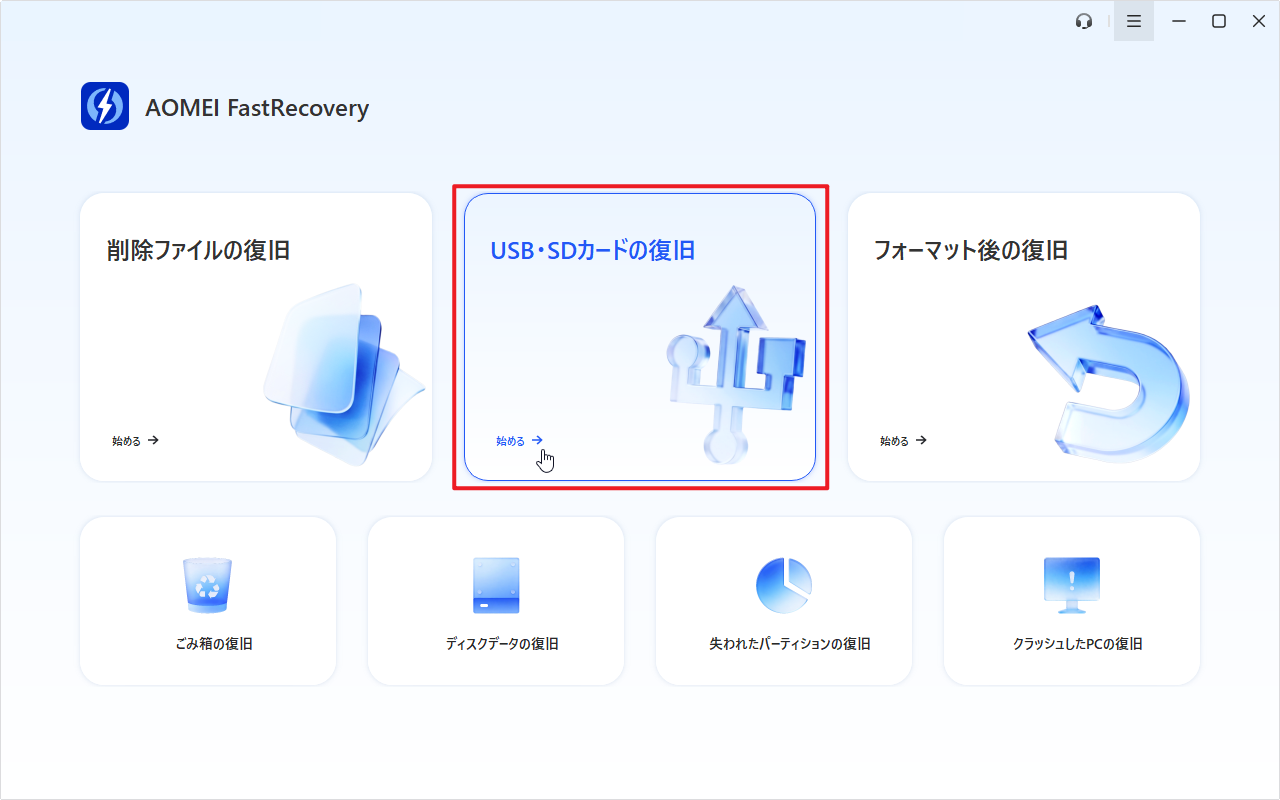
手順2:対象を選択してスキャンする
- AOMEI FastRecoveryを起動し、「USB・SDカードの復旧」を選択します。
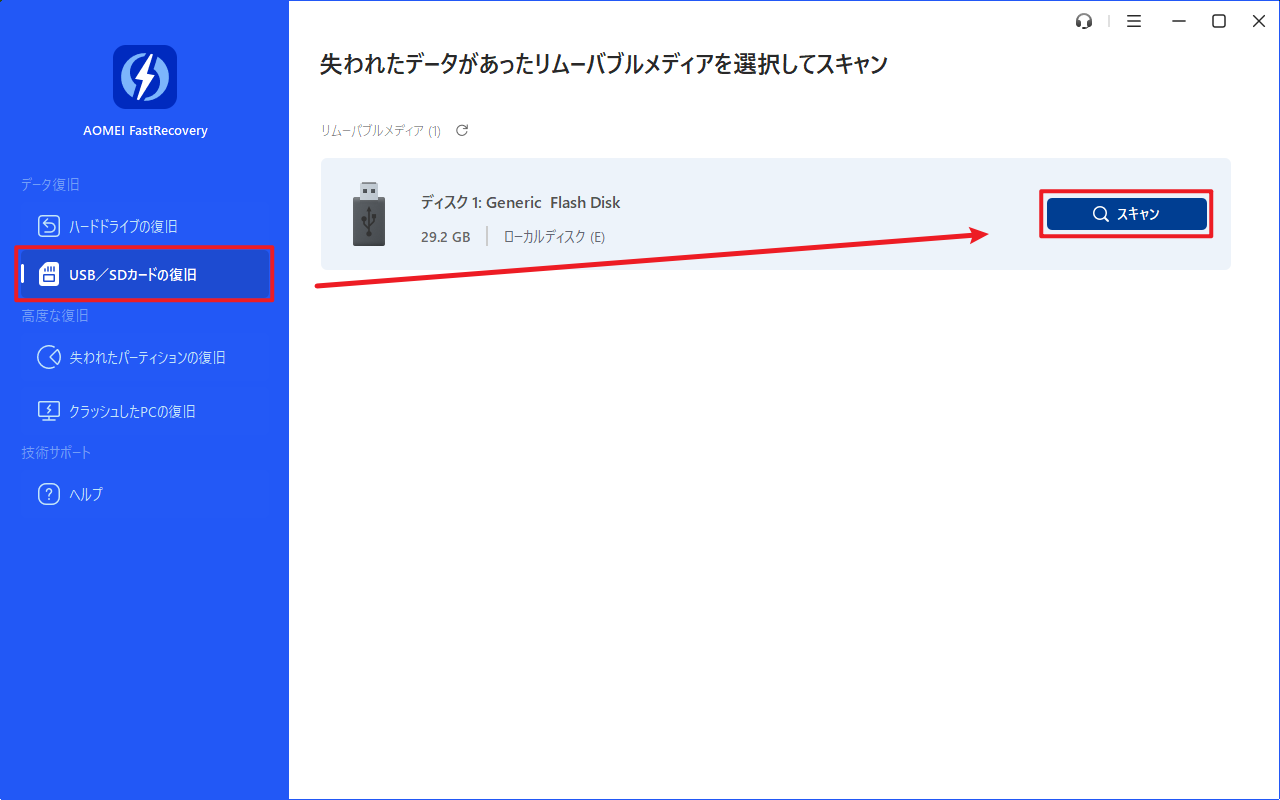
- ドライブ名と容量を確認し、対象のUSBメモリを選びます。
- 「スキャン」をクリックして、ファイルを検索します。
画面の名称はバージョンによって異なる場合があります。作業中に切断・発熱・読み取りエラーが生じた場合は中止し、確認を行った専門窓口に相談してください。
手順3:必要なファイルを確認する
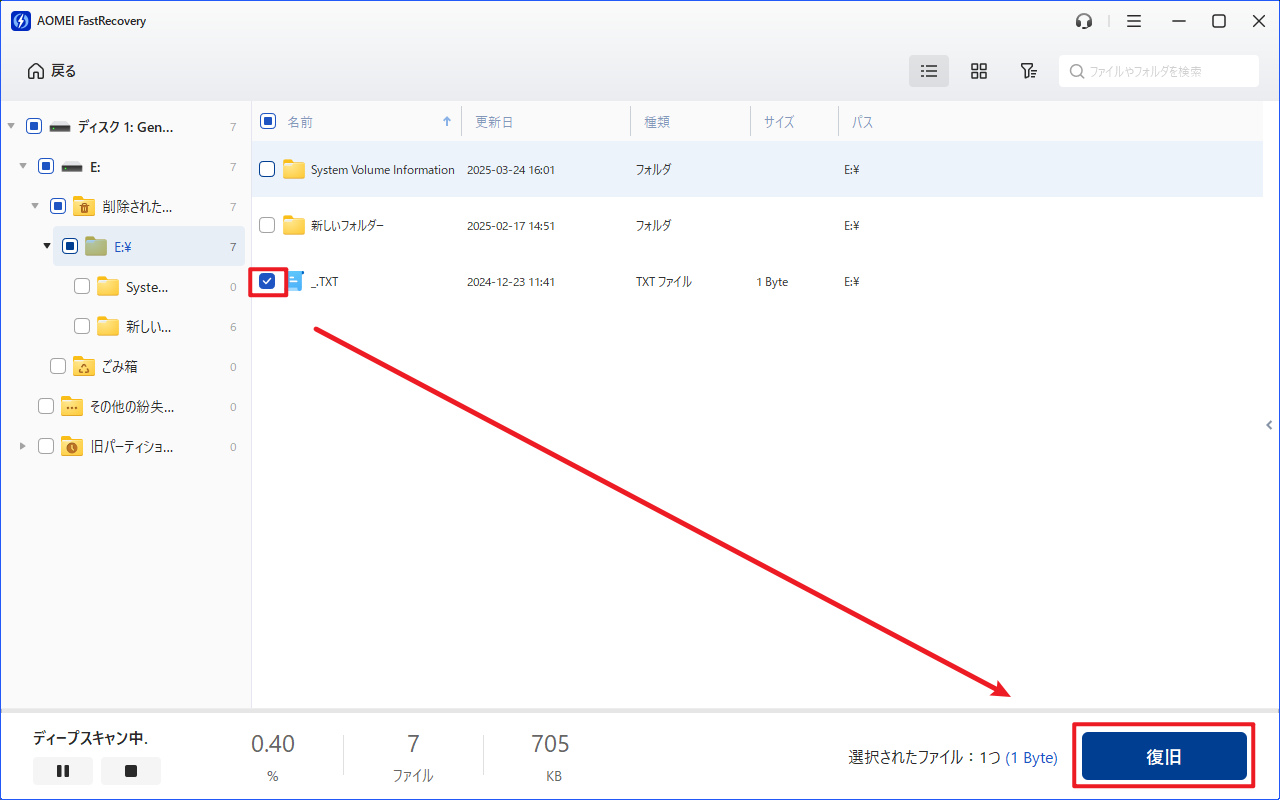
検索やフィルターを使い、名前・種類・サイズから目的のファイルを探します。利用中の版でプレビューできるファイルは、内容も確認してください。
一覧に名前が出ることと、内容まで正常に戻ることは同じではありません。検出結果だけで復元成功と判断しないようにしましょう。

手順4:別のドライブへ復元する
必要なファイルを選び、「復旧」をクリックします。保存先には、元のUSBメモリと異なるドライブを指定してください。
公式のUSBメモリ復元ガイドでは、無料版は500MBまでの復元に対応すると案内されています。復元量やプレビューなどの利用条件は、導入時の版・製品画面でも確認してください。
このガイドにある一般的なUSBメモリの修復方法は、水没した媒体への操作を勧めるものではありません。水没による損傷が疑われる状態では、フォーマットや修復コマンドを実行しないでください。
データを取り出した後に確認すること
保存先でファイルを開き、文書の内容、写真の表示、動画の再生などを確認します。フォルダーやファイル数だけでなく、必要な内容が残っているかを見ることが大切です。
確認できたデータは、別のストレージやクラウドにもコピーしておきましょう。水没したUSBメモリは、読み取れた場合でも重要なデータの保存先として再利用せず、正常な媒体へ切り替える方針をおすすめします。
仕事のデータが含まれる場合は、所属先の情報管理ルールに従って、保管や処分の方法を確認してください。
よくある質問
1. 水没したUSBメモリは、何日乾かせば接続できますか?
乾燥日数だけでは判断できません。表面が乾いても内部の損傷や残留物の状態は分からず、接続によって悪化する場合があります。必要なデータがあるなら、動作確認のための通電を控え、専門窓口へ保管方法と対応を確認してください。
2. 洗濯してしまったUSBメモリのデータは復元できますか?
復元できる場合はありますが、損傷の状態によって異なります。専門業者が処置後にデータを回収した公開事例もある一方、同じ結果は保証されません。自己判断で洗浄や通電をせず、洗剤の有無やすでに行った操作を伝えて相談します。
3. 水没後に一度パソコンへ挿してしまいました。もう復元できませんか?
一度接続したことだけで、復元不可能とは断定できません。ただし、確認を繰り返すと状態が悪化するおそれがあります。以後の接続を控え、接続した時刻、表示された内容、発熱の有無などを専門窓口に伝えてください。
4. AOMEI FastRecoveryで水没したUSBメモリを直せますか?
水分や腐食、部品の故障を直すことはできません。専門的な確認・必要な処置後に読み取り可能とされた媒体で、失われたファイルを探すために検討するソフトです。認識しない媒体を無理にスキャンする用途ではありません。
5. 復旧費用はどのくらいかかりますか?
水没の状態や必要な処置によって変わるため、一律には示せません。診断後の見積もりで総額、復旧できなかった場合の料金、キャンセル料を確認してください。必要なファイルと、どの状態をもって復旧成功とするかも伝えておきます。
まとめ
水没したUSBメモリのデータ復元では、最初の動作確認より、これ以上状態を変えないことを優先します。
- 水没直後や内部状態が不明な場合は、パソコンへの接続を控える。
- 元のファイルやバックアップを、USBメモリに触れずに探す。
- 物理障害が疑われる場合は、自己流の乾燥・洗浄・スキャンを進めず相談する。
- 専門的な確認後に読み取り可能な媒体で、コピーできないファイルの復元を検討する。
- 取り出したデータは別の正常な媒体に保存し、内容も確認する。
専門的な確認後に読み取り可能とされ、必要なファイルがバックアップにもない場合は、以下のボタンからAOMEI FastRecoveryをダウンロードして、検出できるファイルを確認してください。
AOMEI FastRecovery読み取り可能なUSBメモリなどから失われたファイルを探すWindows用データ復元ソフト。水没による物理的な故障は修復できません。無料版の復元上限は500MBです。

 を優先ソースとして追加