




削除したフォルダを復元する方法【Windows】
Windowsで削除したフォルダは、状況によって復元できる可能性があります。本記事では、ごみ箱・ファイル履歴・以前のバージョン・データ復旧ソフトの4つの方法を解説します。完全削除してしまった場合でも諦めずに、まずは一つずつ試してみてください。

By Machi 最終更新日 2026年05月06日



ファイルを整理していて、うっかり大切なフォルダを削除してしまった!
焦ってしまうかもしれませんが、大丈夫です。
削除したフォルダを復元する方法は複数あります。状況に応じて対処できるので、落ち着いて一つずつ試してみてください。
| 方法 | 難易度 | 対応ケース | 費用 |
| ごみ箱 | ★☆☆ 簡単 | 通常削除のみ | 無料 |
| ファイル履歴 | ★★☆ 普通 | バックアップ設定済みの場合 | 無料 |
| 以前のバージョン | ★★☆ 普通 |
バックアップ設定済みの場合 |
無料 |
| データ復旧ソフト | ★★☆ 普通 | 完全削除・バックアップなしにも対応 | 無料~ |
方法1:ごみ箱から削除したフォルダを復元
最も簡単な方法です。通常の削除操作(「Delete」キーや右クリック→「削除」)であれば、フォルダはごみ箱に移動しているだけなので、すぐに元に戻せます。
1. デスクトップの「ごみ箱」をダブルクリックして開きます。
2. 復元したいフォルダを探し、見つけたら右クリックし、「元に戻す」を選択します。
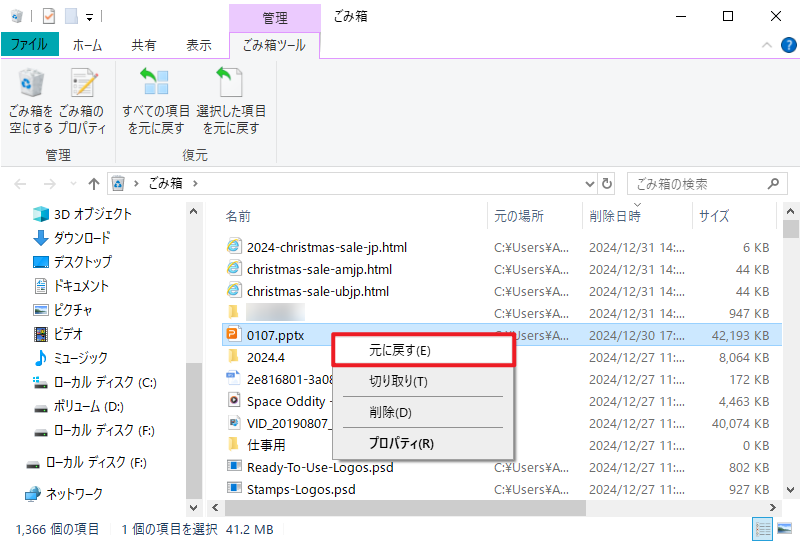
これで、フォルダが元の保存場所に復元されます。ごみ箱に見つからない場合、次の方法を試してください。
方法2:ファイル履歴で削除したフォルダを復元
「ファイル履歴」はWindowsに標準搭載された自動バックアップ機能です。
事前に有効化していた場合、定期的に保存されたバックアップから、過去の状態のフォルダを復元できます。
バックアップデータが外付けHDDやネットワークドライブに保存されるため、PC本体に問題が起きた場合でも復元できます。
1. スタートメニューを開き、「コントロール パネル」を検索して開きます。
2.「ファイル履歴でファイルのバックアップコピーを保存」をクリックします。
3. 左側の「個人用ファイルの復元」をクリックします。
4. 削除したフォルダがあった場所まで移動し、矢印(◀▶)で復元したい日時を選択します。
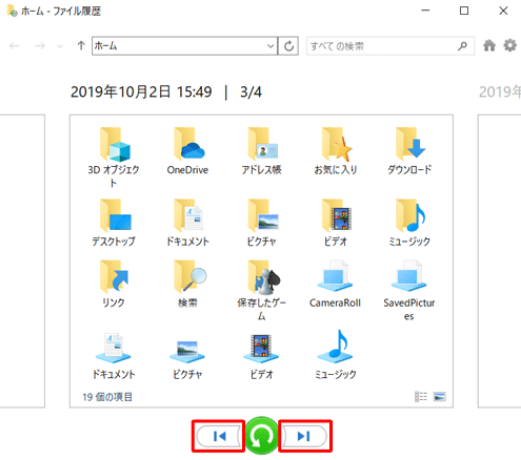
5. 復元するファイルを選択し、緑色の復元ボタンをクリックして復元します。
方法3:以前のバージョンで削除したフォルダを復元
「システムの保護(システム復元)」または「ファイル履歴」が有効な場合に、「以前のバージョン」機能を使うと、フォルダが存在していた時点の状態に戻せます。
方法2の「ファイル履歴」と似ていますが、「以前のバージョン」は特定のフォルダを右クリックするだけで操作できるため、より直感的に復元できるのが特徴です。
外付けHDDがなくてもPC内のバックアップから復元できます。
1. 削除したフォルダが入っていた親フォルダを右クリックし、「プロパティ」を選択し、「以前のバージョン」タブをクリックします。
2. 復元したい日時のバージョンを選択し、「開く」をクリックします。
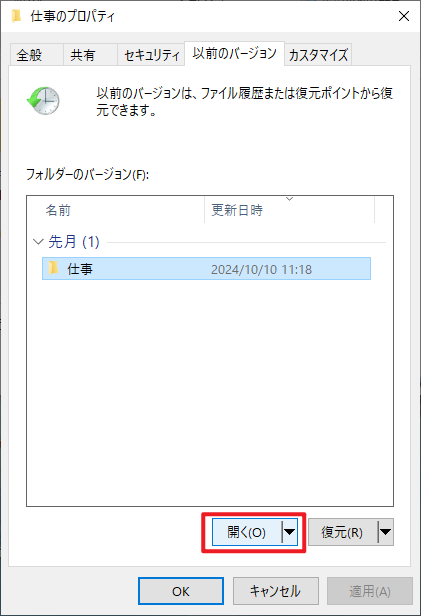
3. 対象ファイルを見つけたら、他の場所にコピーします。
方法4:無料のデータ復旧ソフトで削除したフォルダを復元
ごみ箱やバックアップから復元できない場合、データ復旧ソフトを使うと、OSが「削除済み」と認識しているファイルでもディスクから直接スキャンして復元できます。
ここではAOMEI FastRecoveryを例に手順を紹介します。
AOMEI FastRecoveryは直感的な操作で初心者にも扱いやすいソフトです。HDD/SSD、USBメモリ、SDカードなどから、TXT・JPG・MP4・MP3・ZIP・RARなど1,000種類以上のファイルを復元できます。
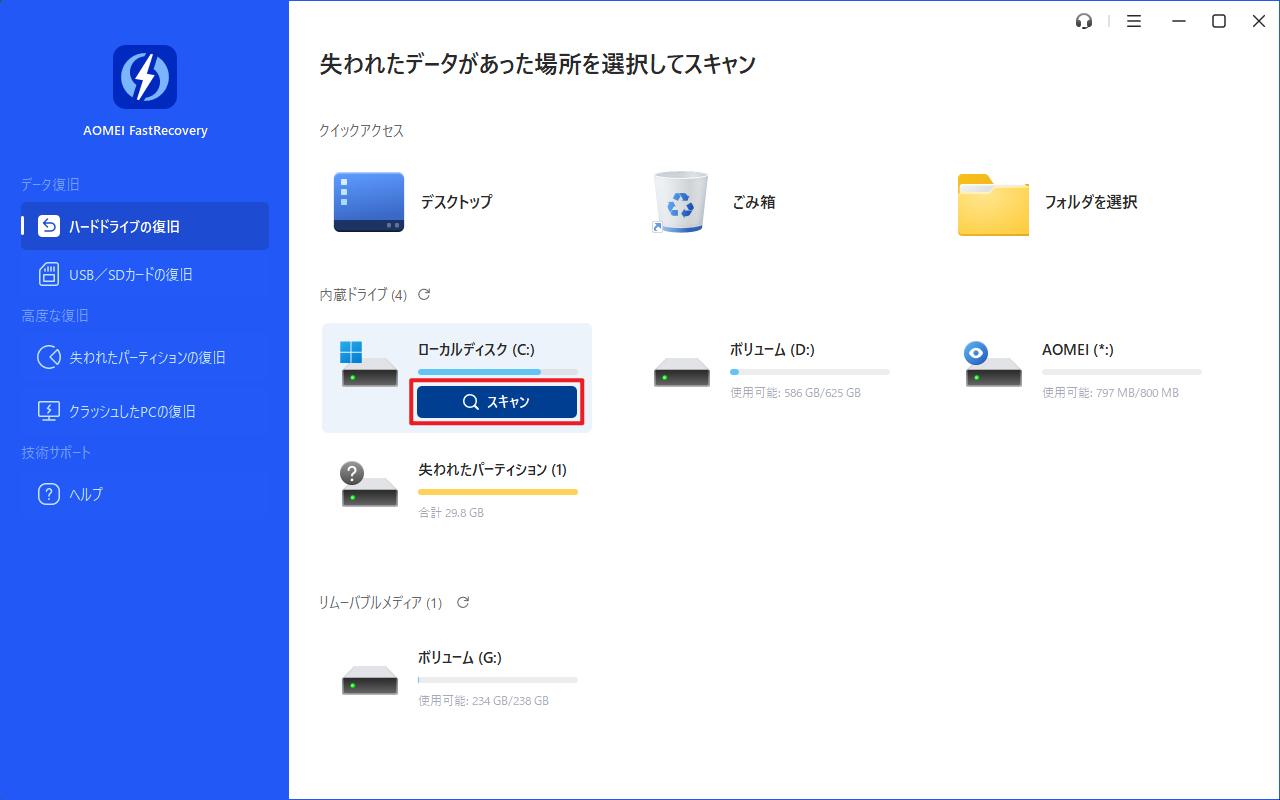
1. AOMEI FastRecoveryをダウンロード・インストールして起動します。「削除ファイルの復旧」を選択し、復元したいファイルがあったドライブにカーソルを合わせて、「スキャン」をクリックします。
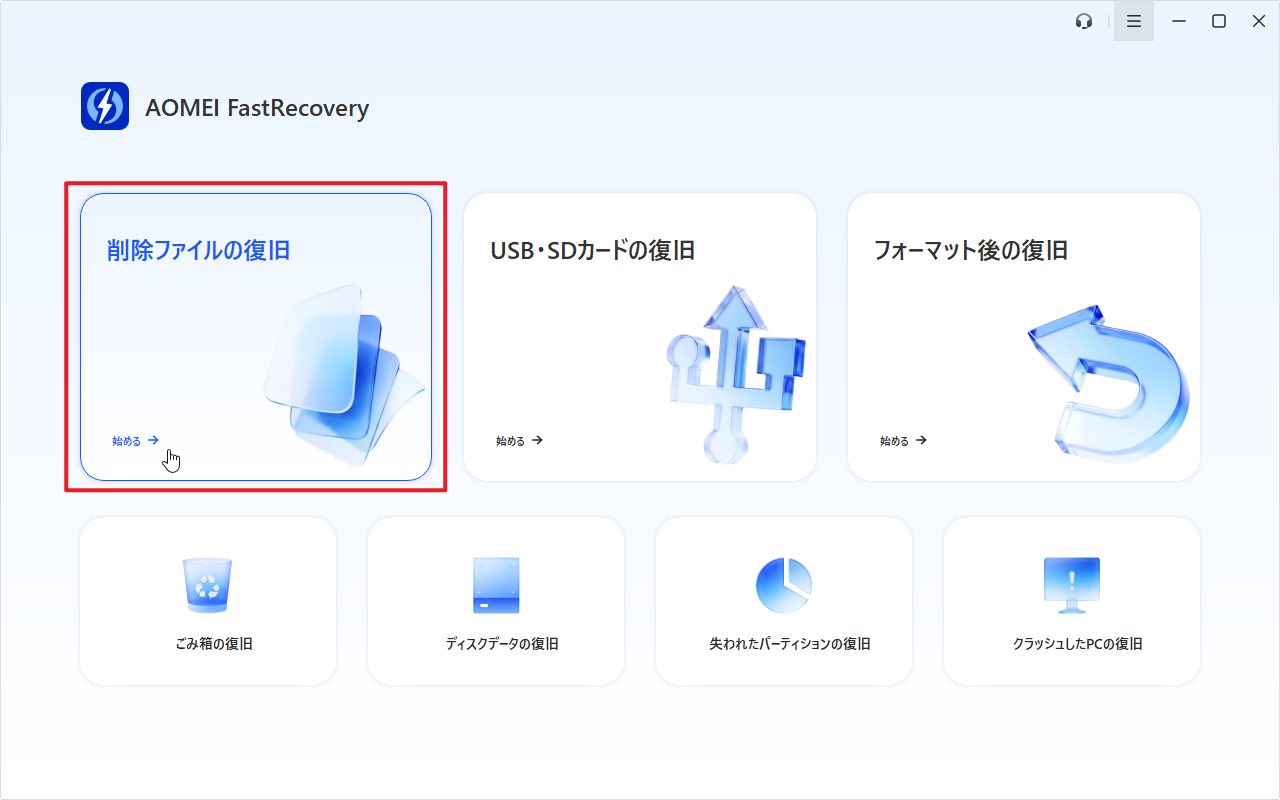
2. スキャンが完了した後、復元したいファイルを探します。「フィルタ」や検索ボックスでファイルをよりはやく絞り込むことができます。

3. 復元したいファイル/フォルダを選択し、「復旧」をクリックし、保存先を選択して復元します。
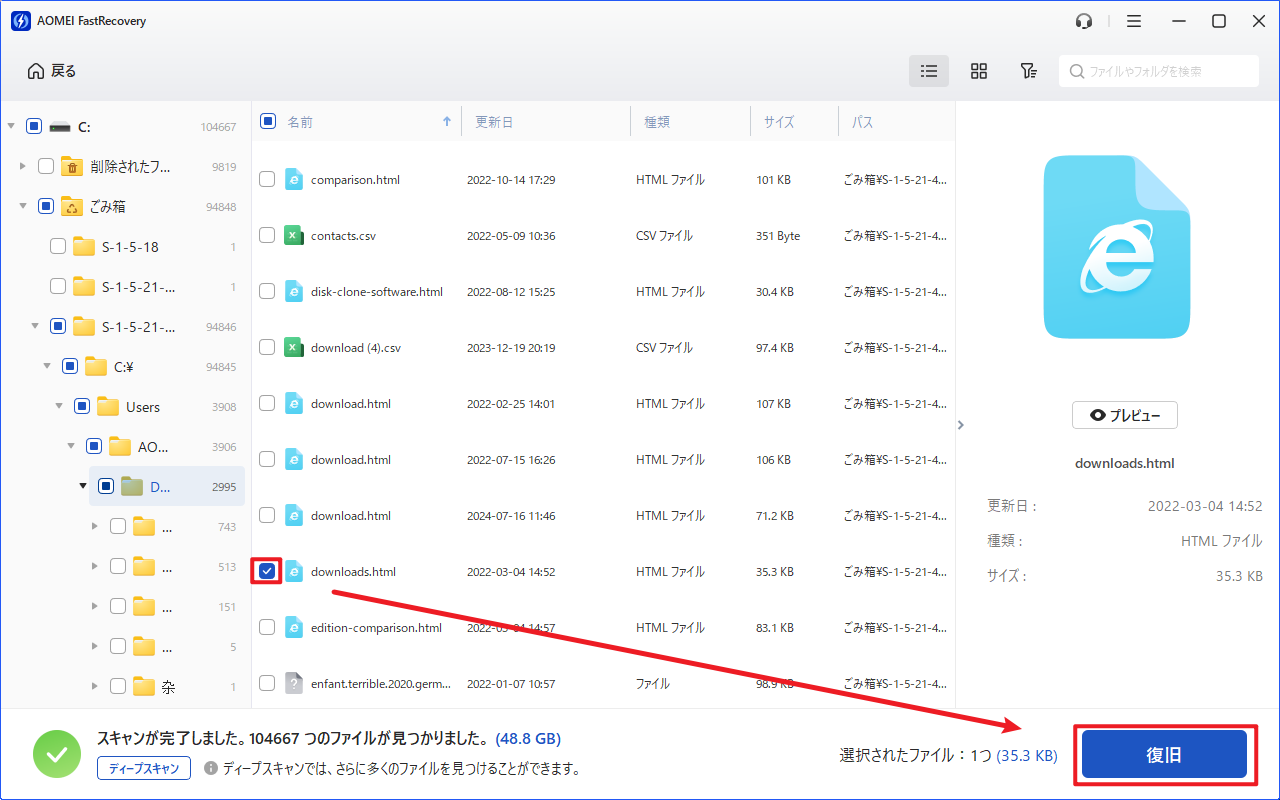
- 対象ファイルが見つからない場合、左下にある「ディープスキャン」をクリックしてディープスキャンを行ってください。
- 別のドライブを保存先として選択してください。ファイル/フォルダを元のドライブに復元すると、削除されたファイル/フォルダの領域が上書きされ、データ復元に失敗する可能性があります。
- AOMEI FastRecoveryの無料版では、最大500MBまでのデータを復元することができます。無制限のデータを復元するには、製品版にアップグレードしてください。
削除フォルダの復元に関するよくある質問
パソコンのゴミ箱に削除したファイルの保存期間は?
削除したファイルがゴミ箱に入らないのはなぜですか?
パソコンのフォルダが消えた原因は?

 を優先ソースとして追加