




起動しないパソコンからデータを救出する方法
パソコンが突然起動しなくなっても、HDDやSSD内のデータまで失われたとは限りません。本記事では、起動できないPCからデータを救出する方法を解説します。HDDを別のPCへ接続する方法や、ブータブルメディアを使った復旧手順、注意点まで初心者向けに紹介します。

By Machi 最終更新日 2026年08月04日


パソコンが突然起動しなくなると、「保存していた写真や仕事のデータは失われたのでは」と心配になる方も多いでしょう。
しかし、パソコン本体が起動できない状態でも、内部のHDDやSSDに保存されたデータまで消えてしまったとは限りません。この記事では、起動しないパソコンからデータを救出する方法を紹介します。
パソコンが起動しない原因を確認する

データ救出を始める前に、まずパソコンが起動しない原因を確認しましょう。
原因によっては、簡単な確認や設定変更だけで復旧できる場合があります。無理に分解すると、データを取り出しにくくなる可能性があるため注意が必要です。
主な原因は以下の2つです。
1. ハードウェアの問題
パソコン内部の部品が故障すると、電源が入らなかったり、HDDやSSDを認識できなかったりします。
- 電源が入らない場合:バッテリーの劣化や電源ユニットの故障が原因として考えられます。電源ケーブルやACアダプターの接続も確認してください。
- HDDから異音がする場合:「カチカチ」「カタカタ」といった音が聞こえる場合、HDD内部の部品が故障している可能性があります。通電を繰り返すと状態が悪化することがあるため、注意が必要です。
- 画面が表示されない場合:電源は入るものの画面が真っ暗な場合、GPUやメモリ、マザーボードなどに問題がある可能性があります。
2. ソフトウェアの問題
Windowsのシステムファイルが破損すると、電源は入っても正常に起動できなくなることがあります。
ブルースクリーン、自動修復の繰り返し、アップデート後の不具合などが代表的な症状です。この場合、HDDやSSD内のデータは残っている可能性があります。
データ救出前に確認したいこと
いきなり復旧作業を始める前に、簡単な確認を行いましょう。
ノートパソコンの場合は、ACアダプターを接続した状態で起動できるか試してください。取り外し可能なバッテリーを搭載している場合は、一度外してから再度電源を入れてみます。
デスクトップパソコンでは、電源ケーブルやコンセントを変更することで改善する場合があります。
USBメモリや外付けHDDなどの周辺機器が原因で起動できないケースもあります。すべての機器を取り外してから、もう一度起動を試してください。
改善しない場合は、以下の方法でPCのデータを救出します。
起動しないPCからデータを救出する方法
方法1. HDDやSSDを別のパソコンに接続する
パソコンHDDのデータ救出方法として、HDDやSSDを取り外して別のパソコンに接続する方法があります。Windowsが起動しなくても、ストレージ自体が正常なら保存されているファイルを直接確認できます。
手順1. パソコンの電源を切り、電源ケーブルを抜き、ノートパソコンの場合はバッテリーも取り外します。
手順2. ドライバーでPCのカバーを開け、HDDやSSDの場所を確認して取り外します。
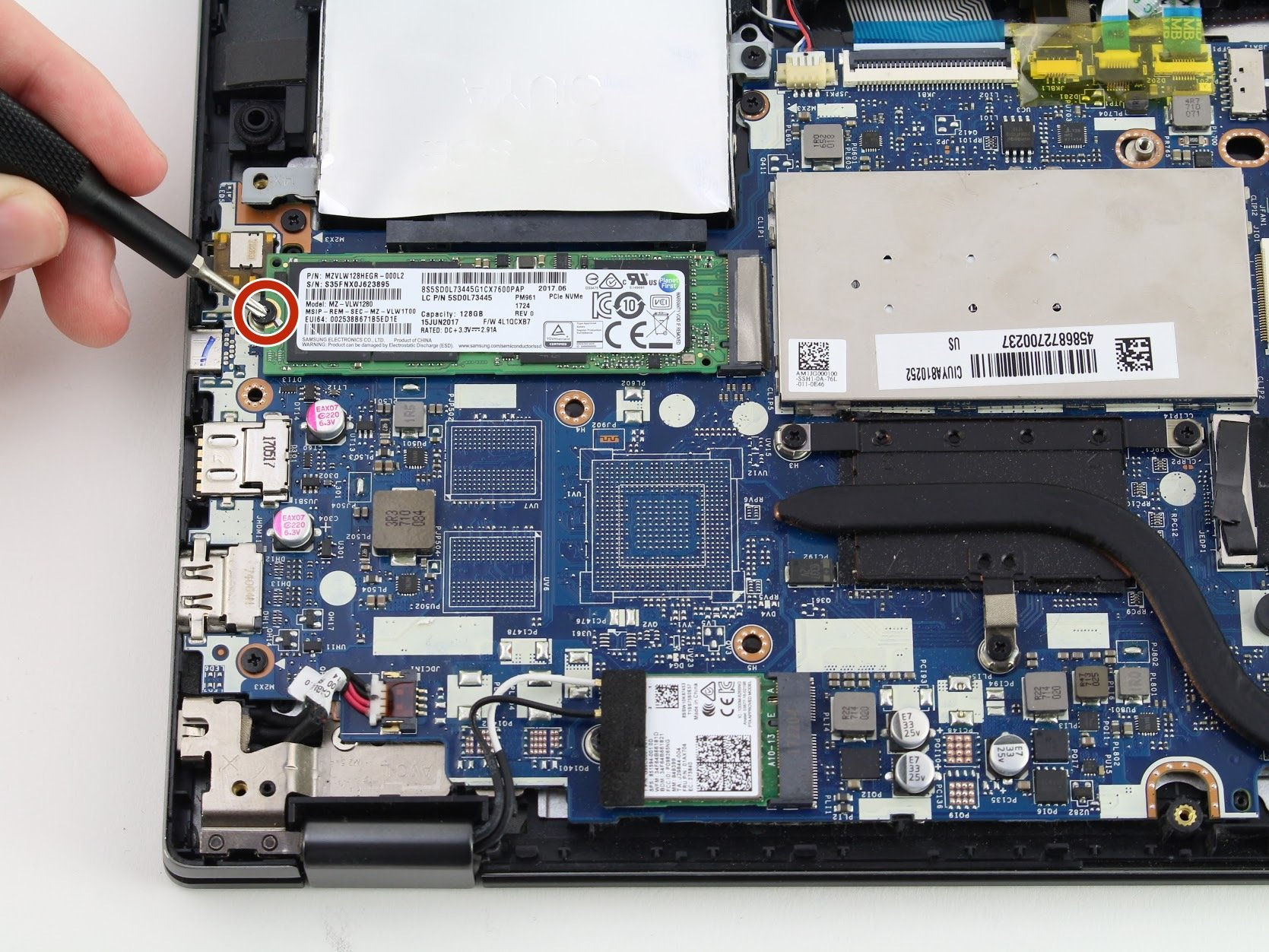
手順3. USB変換アダプターや外付けケースを使って別のPCに接続し、ドライブが認識されるか確認します。
手順4. 写真や動画、文書など必要なファイルを別の保存先へコピーします。
方法2. ブータブルメディアを使ってデータを取り出す
HDDやSSDを取り外す作業が難しい場合は、ブータブルメディアを利用する方法がおすすめです。この方法では、起動用USBから復旧環境を立ち上げるため、パソコン本体を分解せずにデータを取り出せます。
ここでは、AOMEI FastRecoveryを使った手順を紹介します。
AOMEI FastRecoveryは、起動できないPC向けのブータブルメディア作成に対応した復旧ソフトです。作成したUSBメモリからPCを起動し、HDDやSSDをスキャンしてデータを取り出せます。
 AOMEI FastRecovery
- わずか3ステップでデータ復元: クイックスキャンとディープスキャンで削除・紛失ファイルを検出。復元前にファイルを絞り込み・プレビューできます。
- 1,000種類以上のファイル形式に対応:文書(TXT、DOC、XLSX)、画像(JPG、PNG、TIF)、動画(MP4、MOV、AVI)、音声(MP3、CDA、WAV)、圧縮ファイル(7Z、ZIP、RAR)など幅広くサポートします。
- 500種類以上のストレージデバイスをサポート:HDD/SSD(Seagate、Toshiba、WD)、USBメモリ(Samsung、SanDisk、Kingston)、SDカード(PNY、Panasonic、Crucial)、デジタルカメラ(Nikon、Canon、Sony)などに対応します。
- さまざまなデータ損失トラブルに対応:ゴミ箱を空にした後の復元、ドライブのフォーマット、誤削除、ウイルス感染、パソコンのクラッシュなどからデータを取り戻せます。
 100%安全・安心
- 正常に動作するパソコン
- ブータブルメディア作成用のUSBメモリ
- 復元したデータを保存する外付けHDDやUSBメモリ
手順1. 正常に動作するパソコンへUSBメモリを接続し、AOMEI FastRecoveryを起動します。「クラッシュしたPCの復旧」を選択し、USBメモリを指定してブータブルメディアを作成します。
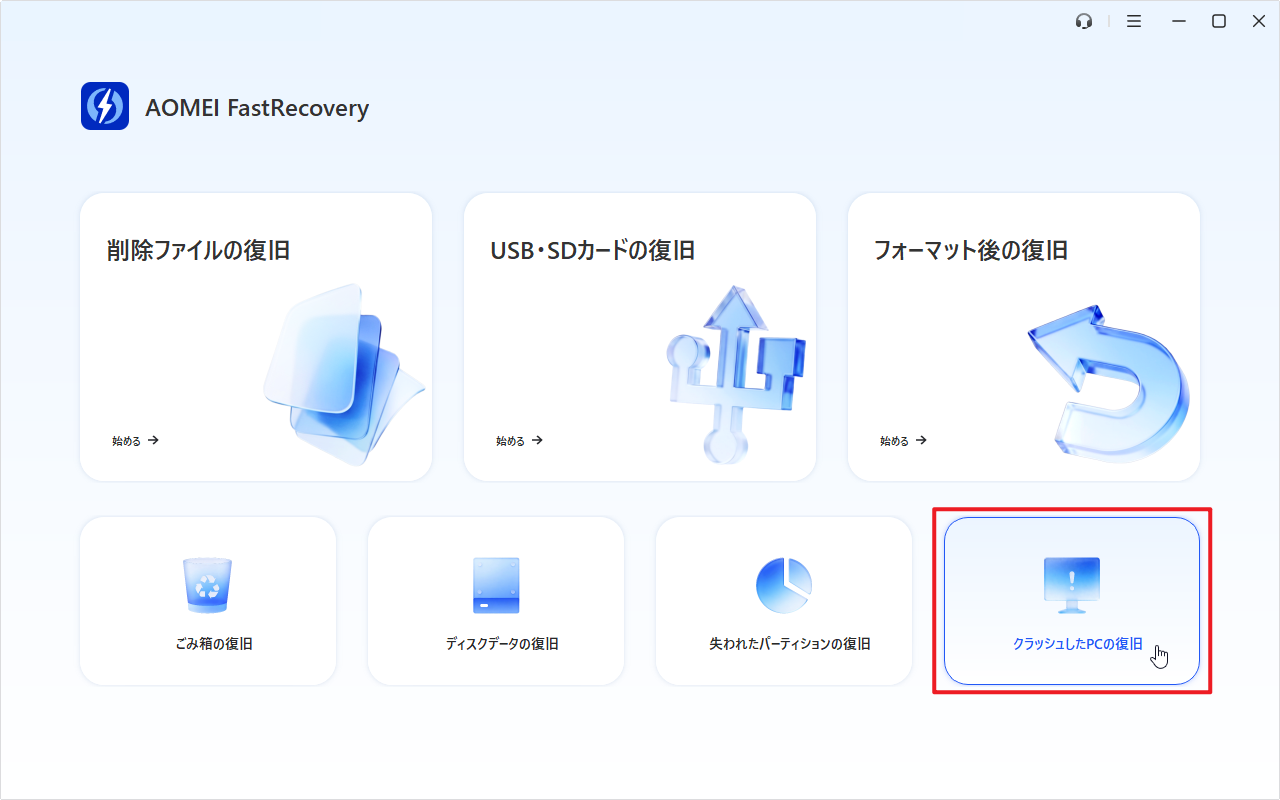
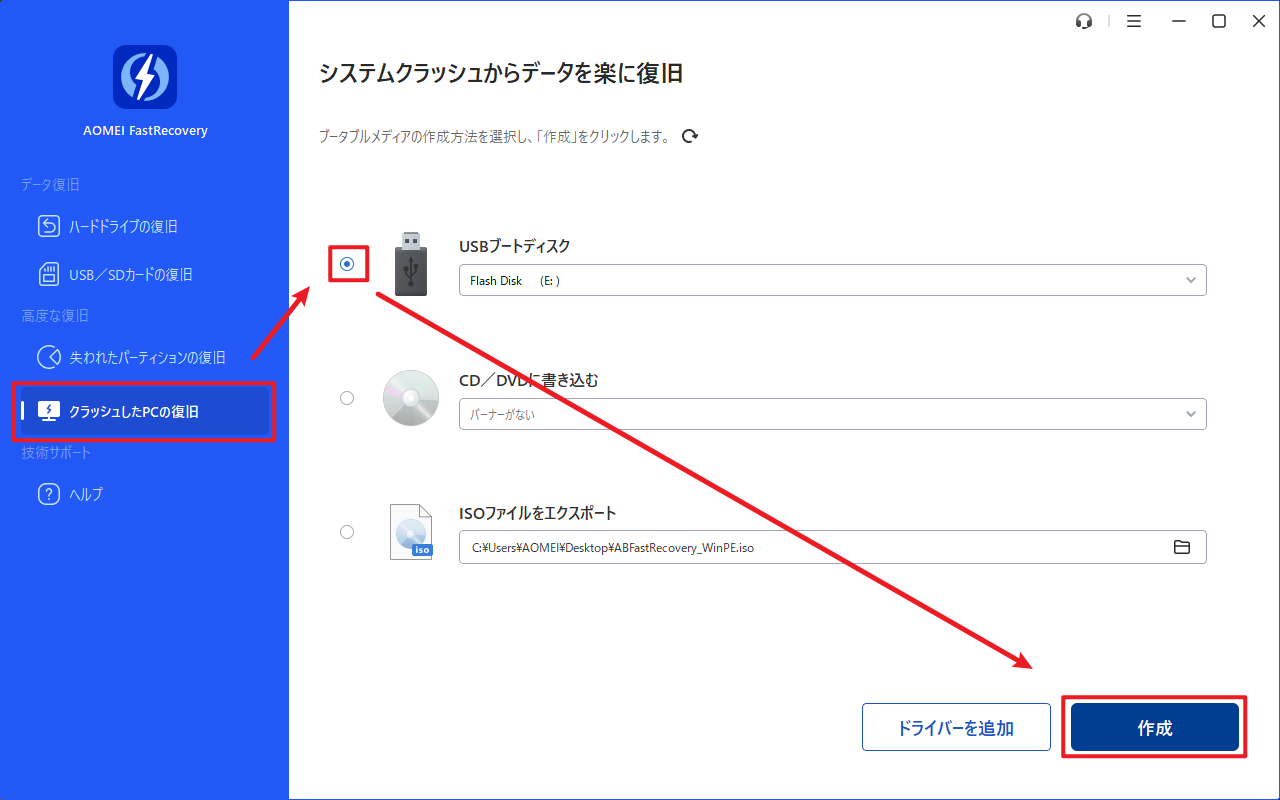
作成時にUSBメモリ内のデータは削除されるため、必要なファイルは事前にバックアップしてください。
手順2. 作成したUSBメモリと保存先のストレージを起動できないパソコンに接続します。パソコンの電源を入れ、「F2」や「Delete」キーを連打してBIOS画面を開きます。
手順3. BIOSの「Boot」タブでUSBメモリを起動順位の最上位に変更します。「F10」キーを押して設定を保存すると、USBメモリからPCが起動します。
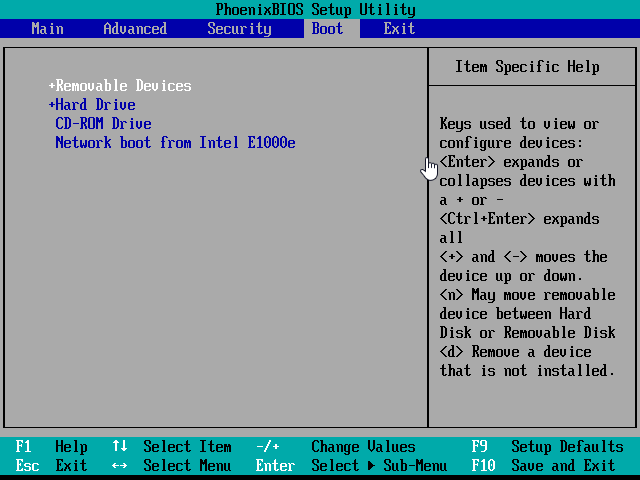
BIOSの画面や操作方法はメーカーによって異なります。
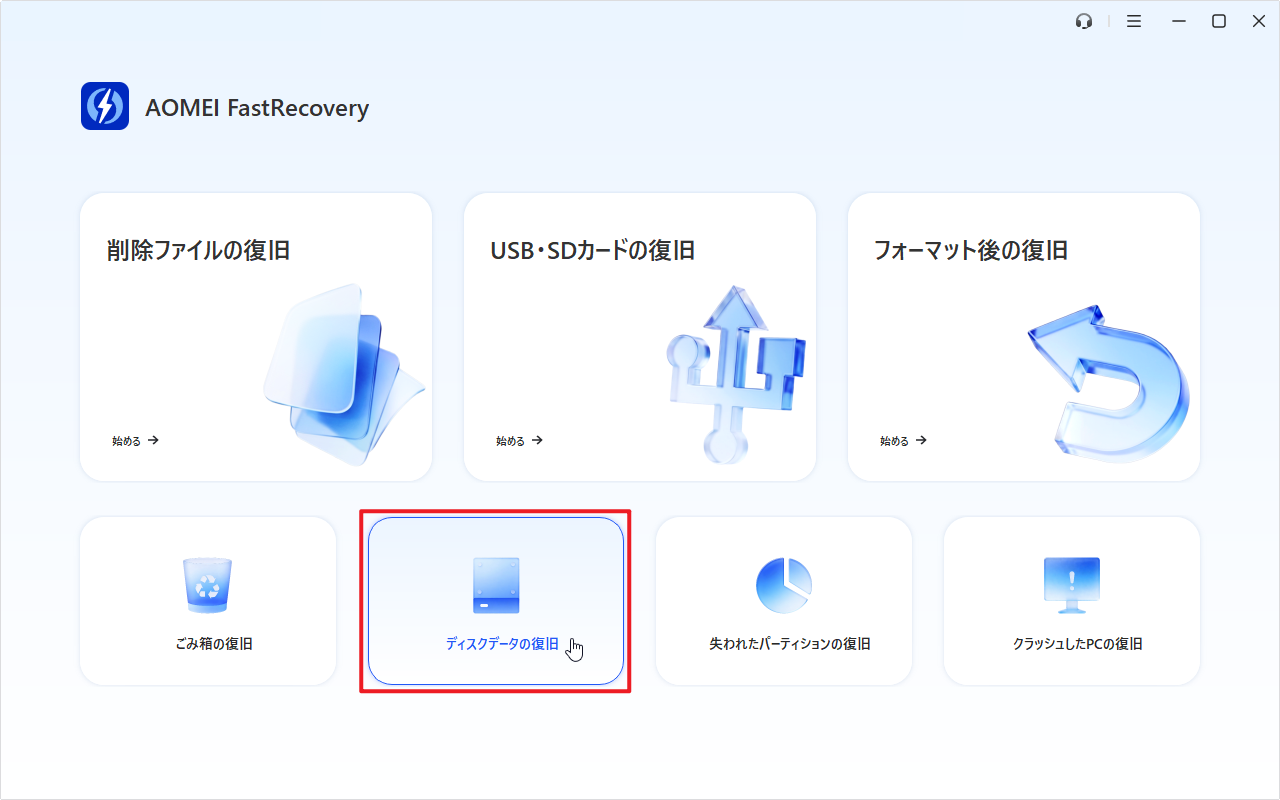
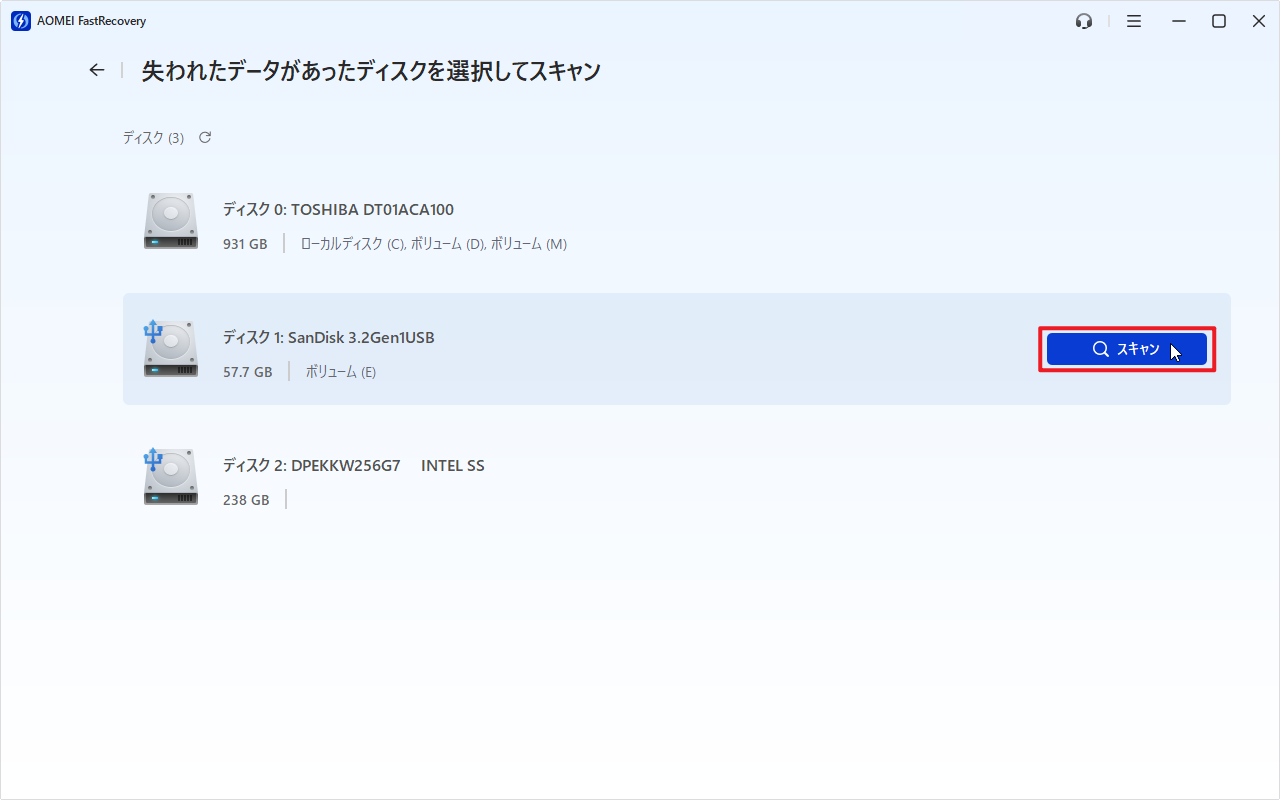
手順4. AOMEI FastRecoveryが起動したら、「ディスクデータの復旧」を選択し、対象のドライブを指定してスキャンを開始します。ディープスキャンを実行するため、完了まで時間がかかる場合があります。
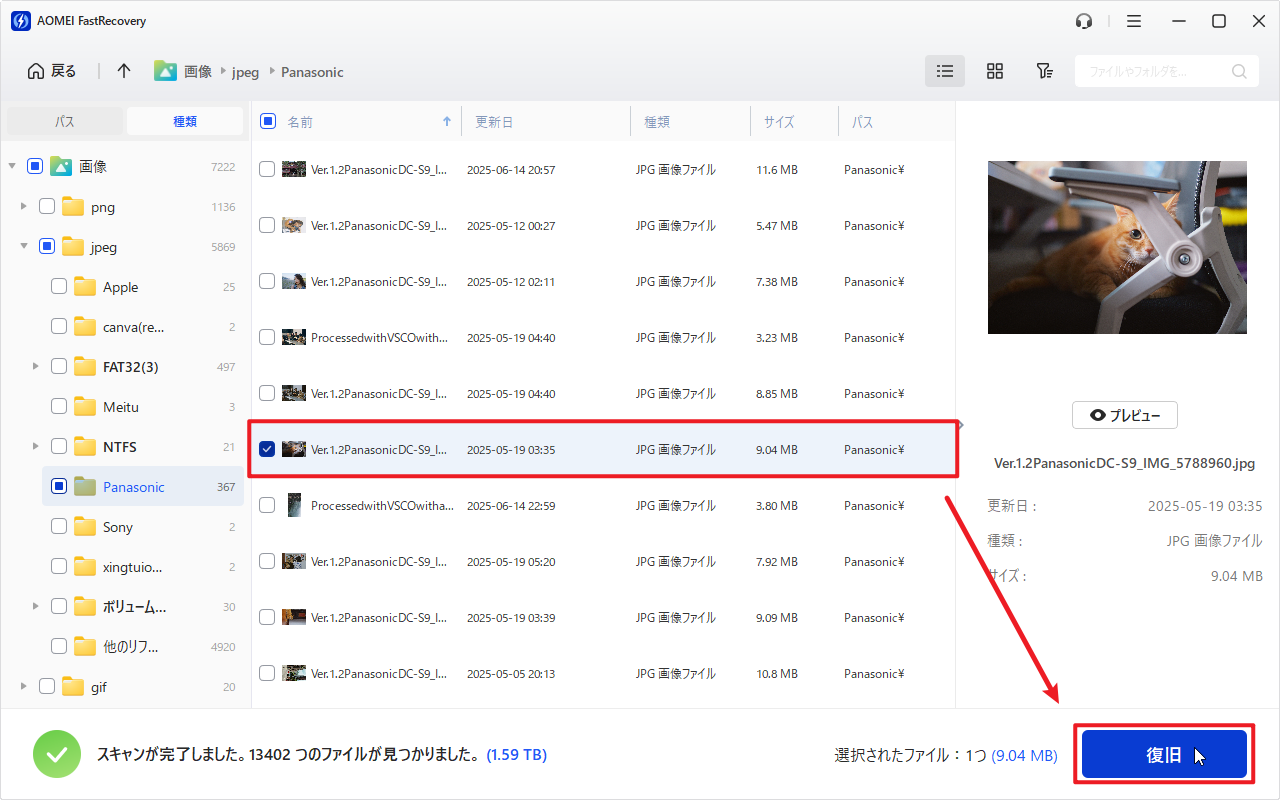
手順5. スキャン完了後、検出されたファイルは検索ボックスやフィルター機能を使って、ファイル名や種類から絞り込めます。

手順6. 復元したいファイルを選択し、「復旧」をクリックして保存先のストレージに保存します。
方法3. データ復旧業者へ依頼する
HDDから異音がする、ドライブが認識されない、水没や落下による故障がある場合は、自力での復旧作業は避けたほうが安全です。
物理的な故障が発生したHDDを何度も操作すると、状態が悪化する可能性があります。重要なデータがある場合は、専門業者への相談を検討してください。
まとめ
パソコンが起動しなくなっても、HDDやSSD内のデータまで失われたとは限りません。
ストレージが正常な場合は、HDDやSSDを別のPCへ接続することでファイルを取り出せます。分解作業が難しい場合は、ブータブルメディア対応の復旧ソフトを利用する方法もあります。
PCのデータを救出するには、パソコンの状態に合った方法を選ぶことが大切です。HDDの異音など物理的な故障が疑われる場合は、無理な操作を避け、専門業者へ相談しましょう。
普段からバックアップを取っておけば、突然のトラブルが発生しても大切なデータを守れます。

 を優先ソースとして追加