




SDカード復元ソフト4選を比較|無料範囲と用途で選ぶ方法
SDカード復元ソフトは、無料で保存できる範囲、使っているOS、操作方法を比べて選びましょう。Windowsの日本語画面で進めたい場合はAOMEI FastRecovery、基本的な無料復元を試したい場合はRecuva、費用をかけずにファイルを探したい場合はPhotoRec、コマンド操作に慣れている場合はWindows File Recoveryが候補になります。ただし、どのソフトも、上書きされたデータや物理的に壊れたカードを必ず復元できるわけではありません。撮影や保存を止め、カード以外に復元先を用意してから検討してください。この記事では、公式情報をもとに4製品の特徴と制限を整理します。同じカードで性能を実測したランキングではなく、用途に合う選択肢を見つけるための比較です。

By ひとみ 最終更新日 2026年10月21日


4製品の無料範囲・OS・操作方法を比較
無料の範囲を確認:「無料ダウンロード」と「必要なファイルを無料で保存できる」は同じ意味ではありません。まず、次の表で候補を絞ってください。
| ソフト | 対象OS | 無料利用の範囲 | 操作方法・特徴 | 主な確認事項 |
|---|---|---|---|---|
| AOMEI FastRecovery | Windows | 無料版は500MBまで復元 | 日本語の画面で選択・スキャン・保存を進める | 復元量とプレビューなどの機能条件を確認 |
| Recuva | Windows | 基本的なファイル復元を行える無料版あり | 画面操作、ディープスキャンに対応 | 自動更新・優先サポートなどはProfessionalの機能 |
| PhotoRec | Windows・macOS・Linuxなど | 無料・オープンソース | ファイルの内容を手掛かりに検索 | 元の名前やフォルダー構造は基本的に戻らない |
| Windows File Recovery | Windows 11/10 | Microsoft提供の無料ツール | コマンドで対象・保存先・モードを指定 | FAT/exFATはExtensiveモードを使用 |
比較の確認日:2026年10月21日。無料版と有料版の条件は変更される場合があるため、利用時にも公式情報を確認してください。
この表は復元能力の順位を示していません。カードの状態やファイルの種類、削除後の書き込みなどによって、結果は変わります。
選ぶときに確認したい4つのポイント
1. 無料の範囲は「保存できる量」まで見る
スキャンや一覧表示を試せても、保存段階で容量制限がある製品もあります。写真数枚を取り出すのか、数GBの動画を取り戻すのかを考え、必要な量に合うか確認しましょう。
例えば、復元したい動画が1本で1GBあるなら、500MB上限の無料枠ではその1本を保存できません。容量制限だけでなく、必要なファイルが検出されるか、保存後に正常に開けるかも判断材料です。
2. OSと操作方法が自分に合うか
今回紹介するFastRecovery、Recuva、Windows File RecoveryはWindows向けです。Macで使う場合は、PhotoRecなど、対応するOSの公式案内を確認してください。
コマンド入力に不慣れなら、対象カードと保存先を画面で選ぶタイプが候補になります。一方、操作に慣れていれば、無料のコマンドツールも選択肢です。
3. 写真・動画・文書の対応を確認する
「写真対応」という表現だけで、必要なカメラのRAW形式や、すべての動画形式に対応するとは限りません。拡張子が分かる場合は、公式の対応形式も確認します。
また、ファイルを検出することと、内容を正常に取り出せることは別です。特に動画は、一覧に名前が出ても最後まで再生できるとは限りません。
4. 元のファイル名や整理方法も考える
ファイル内容を手掛かりに探す方式では、写真などを取り出せても、元のファイル名やフォルダー構造を再現できない場合があります。大量のファイルを扱うなら、復元後の整理にかかる手間も考えて選びましょう。
各ソフトの特徴と向いている人
AOMEI FastRecovery:Windowsの日本語画面で進めたい人
AOMEI FastRecoveryは、SDカードを含むストレージから失われたファイルを探すWindows用ソフトです。カードを選び、検出結果を絞り込み、必要なファイルを別の保存先へ取り出す流れで使います。
コマンド操作を避け、画面上で対象を確認しながら進めたい場合に候補になります。無料版の復元上限は500MBのため、大きな動画や多数の写真を戻す場合は、利用条件を確認してください。
プレビューなどの機能は、利用する版・ファイル形式によって条件を確認する必要があります。無料で使える範囲と、必要な量を保存できるかを分けて判断しましょう。
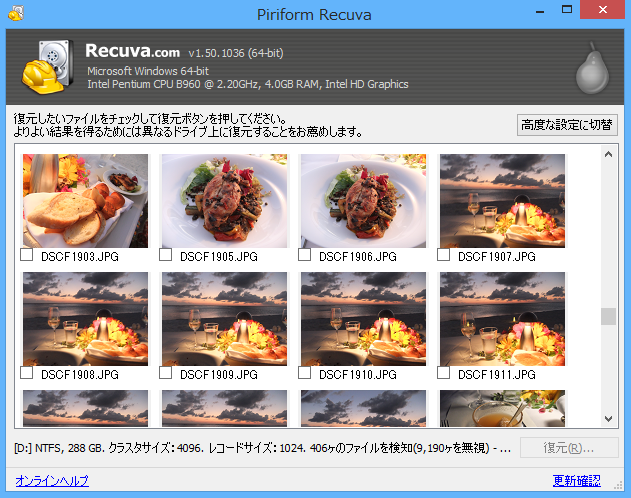
Recuva:Windowsで基本的な無料復元を試したい人
Recuvaは、メモリーカードなどからのファイル復元に対応するWindows用ソフトです。無料版でも基本的なファイル復元を利用でき、見つけにくいデータを探すディープスキャン機能も案内されています。👉参考:Recuva公式
基本的な復元を無料版で試したい場合の候補です。Professionalでは自動更新、優先サポート、仮想ハードドライブ対応などが提供されるため、それらが必要かを確認します。
無料版があることは、どのカードでも復元できる保証ではありません。カードの破損や上書きが疑われる場合は、ソフトの変更だけで解決しようとしないでください。
PhotoRec:費用を抑え、復元後の整理にも対応できる人
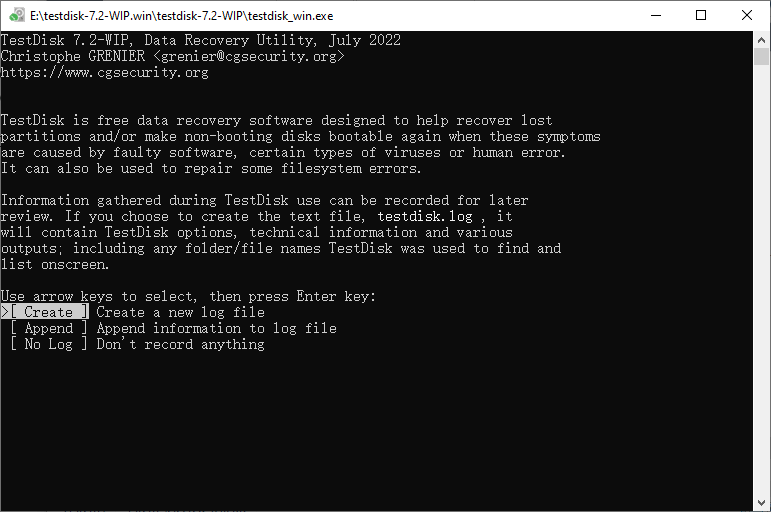
PhotoRecは、メモリーカードから写真・動画・文書などを探す無料のオープンソースソフトです。Windowsだけでなく、macOSやLinuxなどにも対応します。👉参考:PhotoRec公式
ファイルシステムの情報に依存せず、ファイル内容を手掛かりに探す方式が特徴です。一方、公式資料では、元のファイル名やフォルダー構造は復元しないと説明されています。👉参考:PhotoRecの復元方式と結果
操作や復元後の整理に手間をかけられる人に向いています。Windows版には画面操作用のQPhotoRecもありますが、対象メディアや保存先を自分で判断する必要があります。
Windows File Recovery:Microsoftのツールをコマンドで使いたい人
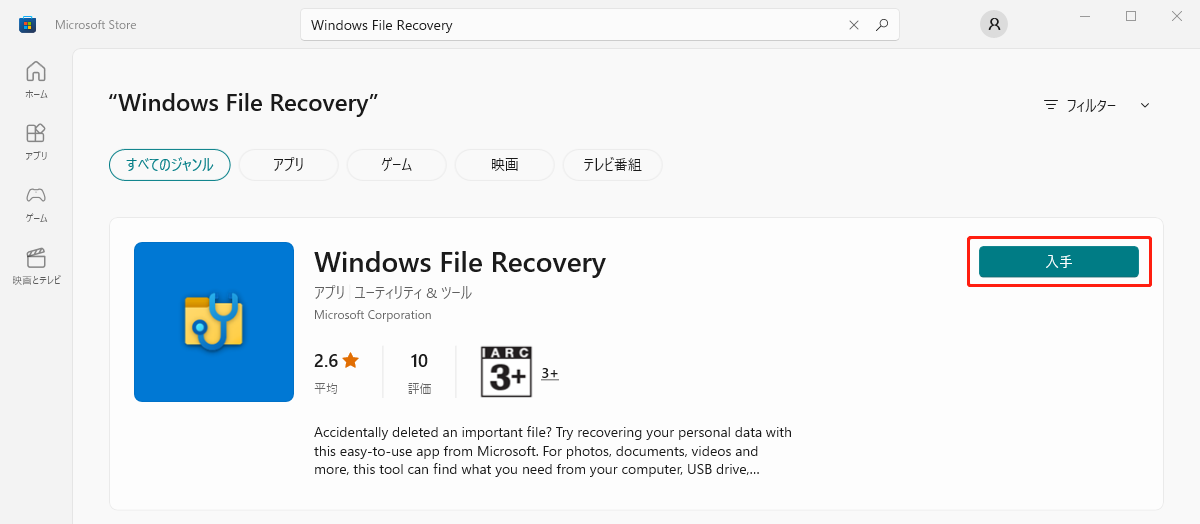
Windows File Recoveryは、Microsoft Storeで提供される無料のコマンドラインツールです。復元元と保存先、モードなどを指定して、ローカルのストレージからファイルを探します。👉参考:Microsoftの公式手順
SDカードで使われるFAT/exFATでは、MicrosoftはExtensiveモードを案内しています。画面の案内に沿って選ぶ方式とは異なり、ドライブ文字や条件を正しく入力する必要があります。
コマンド操作に慣れている人に向く選択肢です。クラウド上のファイルやネットワーク共有の復元には対応していないため、カードをPCのローカル媒体として扱う用途か確認してください。
スキャン前に確認すること
カードへの撮影・保存・初期化を止める
SDカードのデータが消えたら、新しい写真や動画を保存しないでください。フォーマットを求められても、必要なデータを確保する前に実行しないことが重要です。
❌ 撮影やファイルの保存を続けない。
❌ 復元ソフトを対象のSDカードへインストールしない。
❌ 復元したファイルを同じSDカードへ保存しない。
❌ 読めるようにする目的で、初期化や修復を繰り返さない。
すでにPCやクラウドへコピーしていないかも確認しましょう。バックアップに必要なファイルがあれば、カードをスキャンせずに確保できます。
読み取れないカードに無理にソフトを使わない
パソコンがカードの容量を取得できず、ソフト上でも対象を選択できない場合は、通常のスキャンを進められません。割れ・曲がり・水濡れや、繰り返す切断がある場合も、試行を増やさず専門窓口への相談を検討します。
ソフトは、壊れた端子やメモリーチップを修理するものではありません。接続先やカードリーダーの問題が考えられる場合も、損傷の有無を確認してから対応します。
AOMEI FastRecoveryでSDカードを復元する手順
 AOMEI FastRecovery
- わずか3ステップでデータ復元: クイックスキャンとディープスキャンで削除・紛失ファイルを検出。復元前にファイルを絞り込み・プレビューできます。
- 1,000種類以上のファイル形式に対応:文書(TXT、DOC、XLSX)、画像(JPG、PNG、TIF)、動画(MP4、MOV、AVI)、音声(MP3、CDA、WAV)、圧縮ファイル(7Z、ZIP、RAR)など幅広くサポートします。
- 500種類以上のストレージデバイスをサポート:HDD/SSD(Seagate、Toshiba、WD)、USBメモリ(Samsung、SanDisk、Kingston)、SDカード(PNY、Panasonic、Crucial)、デジタルカメラ(Nikon、Canon、Sony)などに対応します。
- さまざまなデータ損失トラブルに対応:ゴミ箱を空にした後の復元、ドライブのフォーマット、誤削除、ウイルス感染、パソコンのクラッシュなどからデータを取り戻せます。
 100%安全・安心
手順1:カードリーダーと別の保存先を用意する
SDカードの規格に対応したカードリーダーで、カードをWindowsパソコンへ接続します。FastRecoveryはPC側に用意し、復元したファイルを保存する空き容量も確保してください。
この手順は、目立つ破損がなく、カードを安定して読み取れる場合を対象にしています。割れたカードや接続が切れるカードで続行しないでください。
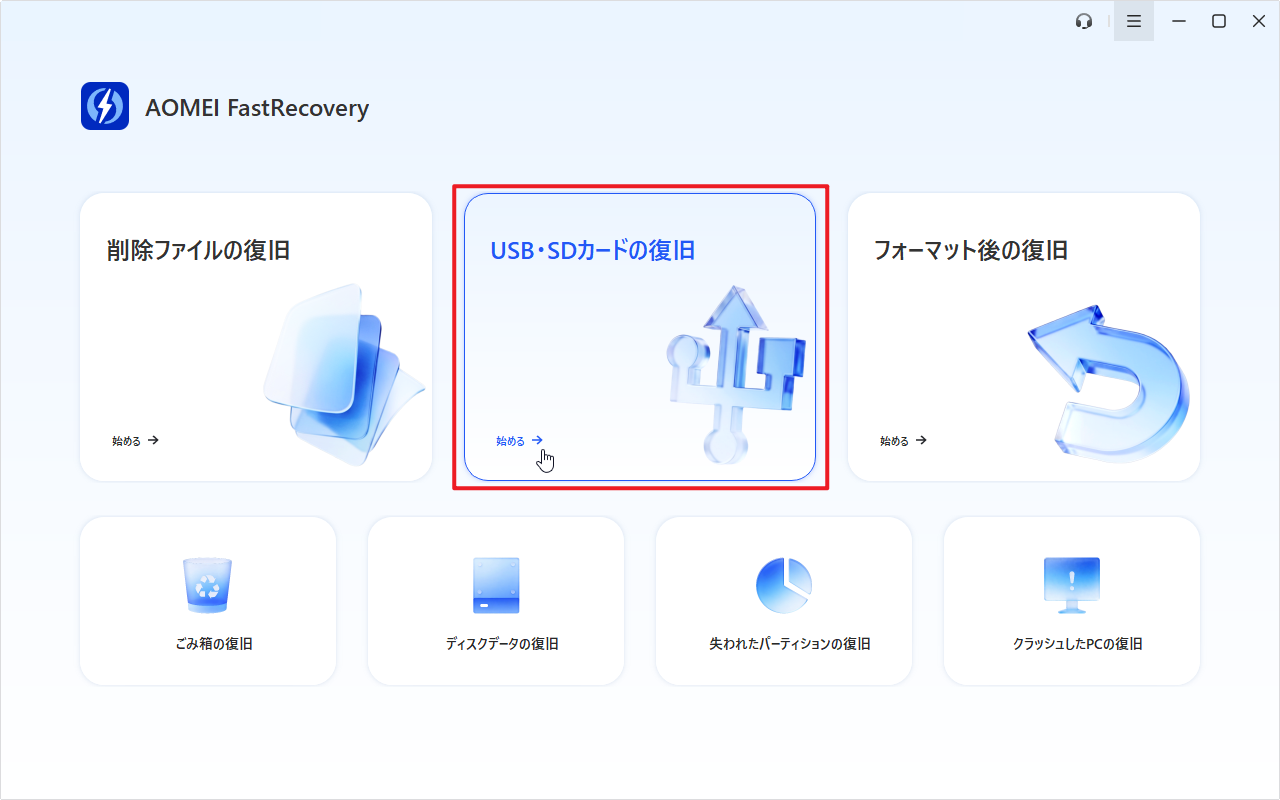
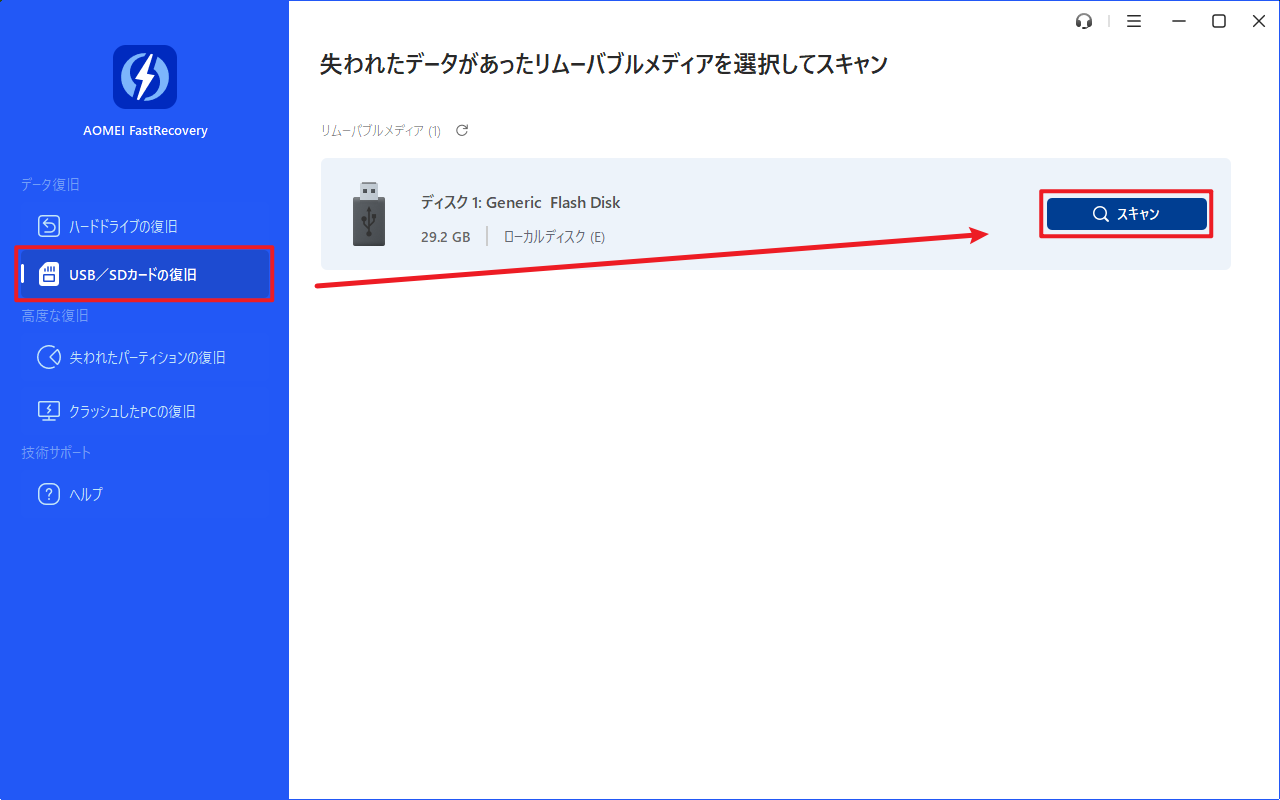
手順2:対象のSDカードをスキャンする
- AOMEI FastRecoveryを起動し、「USB・SDカードの復旧」を選択します。
- 名前や容量から、対象のカードを確認します。
- 「スキャン」をクリックします。
画面の名称や配置はバージョンによって異なる場合があります。対象を特定できない場合は、推測で別のドライブを選択しないでください。
手順3:検索・フィルターで必要なファイルを探す
ファイル名や種類、サイズなどで検出結果を絞り込みます。プレビューを利用できる場合は内容を確認し、必要なファイルを選んでください。
ファイル名が一覧に出ても、内容まで復元できるとは限りません。検出した件数だけで判断せず、保存した後にも確認します。

手順4:SDカード以外へ復元する
「復旧」をクリックし、PC内蔵ドライブや別の外付けストレージへ保存します。元のSDカードへ保存すると、まだ取り出していないデータを上書きするおそれがあります。
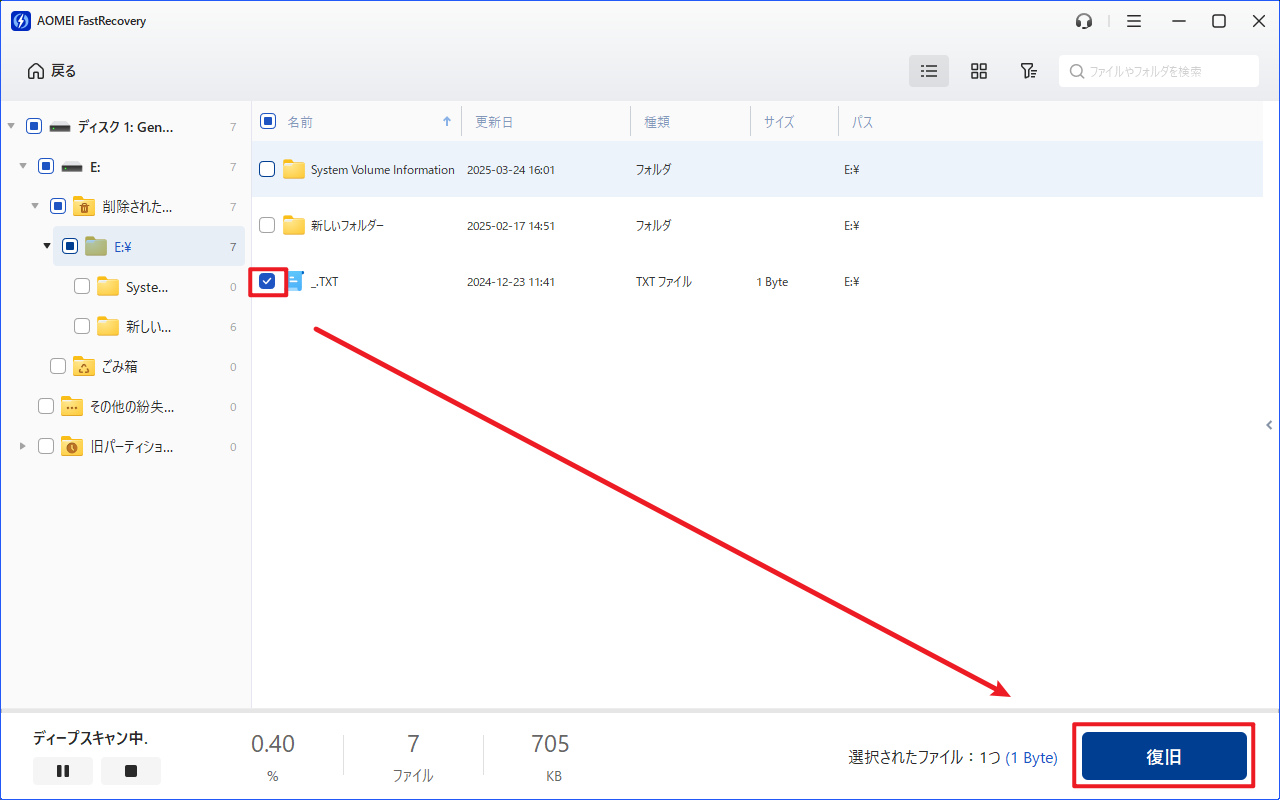
文書は開けるか、写真は表示できるか、動画は再生できるかを確認してください。詳細な操作は、AOMEI FastRecoveryのプレビュー・復旧手順で確認できます。
初期化済みのカードでは、初期化方法やその後の書き込みによって結果が変わります。該当する場合は、SDカードを初期化した後にデータを復元する方法も参照してください。
ソフトで見つからないときの判断
必要なファイルが見つからなくても、カードに撮影や保存を再開しないでください。バックアップや同期先、過去に取り込んだ写真フォルダーに別コピーがないか確認します。
同じ条件のスキャンを繰り返しても、結果が改善するとは限りません。重要なファイルであれば、表示された症状と試した操作を記録し、専門窓口へ相談しましょう。
写真だけが見つからない場合の確認事項は、SDカードから削除した写真の復元方法でも説明しています。ソフトや専門業者でも、上書きされたデータを必ず取り戻せるわけではありません。
よくある質問
1. SDカード復元ソフトは無料版だけで使えますか?
製品と必要な復元量によります。FastRecoveryの無料版は500MBまでで、Recuvaには基本復元の無料版があります。PhotoRecとWindows File Recoveryも無料ですが、操作方法が異なります。無料の範囲と保存後の内容を確認してください。
2. Macで使えるソフトはありますか?
今回の4製品では、PhotoRecがmacOSにも対応しています。FastRecovery、Recuva、Windows File RecoveryはWindows向けです。利用するOSに合う配布版と操作方法を確認し、対象のSDカード以外を復元先に指定してください。
3. スマホのSDカードもパソコンで復元できますか?
カードリーダー経由でPCが読み取れる場合は、復元ソフトを検討できます。ただし、スマホ側で暗号化などが行われているカードは、別のPCから同じように読めるとは限りません。読めないからといって、フォーマットして接続し直さないでください。
4. フォーマットしたSDカードにも使えますか?
復元できる可能性はありますが、フォーマット方法やその後の書き込み、カードの状態によって異なります。初期化後に新しい写真を保存しないことが重要です。ソフトを使えば必ず元の名前や内容に戻るわけではありません。
5. どのソフトが一番よく復元できますか?
この比較では同条件の実機試験を行っていないため、復元率の順位は示していません。必要な形式や操作方法、無料範囲で候補を絞り、読み取れるカードで検出結果を確認します。最後は、別の保存先でファイルを開けるか確かめてください。
まとめ
SDカード復元ソフトを選ぶときは、名前や順位だけでなく、無料の範囲と自分で扱える操作方法を確認しましょう。
- Windowsの日本語画面で進めたい場合は、FastRecoveryが候補になる。
- 無料の基本復元ならRecuva、復元後の整理もできるならPhotoRecを検討する。
- Microsoftのツールをコマンドで使いたい場合は、Windows File Recoveryを検討する。
- どのソフトでも、カードへの新しい保存を止め、復元先を別にする。
- 検出された名前だけでなく、保存後にファイル内容を確認する。
Windowsでカードを安定して読み取れ、画面上で復元を進めたい場合は、以下のボタンからAOMEI FastRecoveryをダウンロードして、必要なファイルが検出されるか確認してください。
AOMEI FastRecoverySDカードなどから失われたファイルを探すWindows用データ復元ソフト。無料版の復元上限は500MBです。物理的な故障を修理する機能ではありません。

 を優先ソースとして追加