




USBメモリが「メディアなし」に!復旧できる条件と対処法
USBメモリが「メディアなし」と表示され、ディスク自体の容量も0Bになっている場合、その状態のまま一般的な復旧ソフトでデータを取り出すのは困難です。まず接続先と認識状態を確認し、実際の容量を持つドライブとして安定して読み取れるかを判断します。別のパソコンでも同じ表示が続く場合は、初期化や修復コマンドを試し続けず、データ復旧の専門業者に相談してください。この記事では、WindowsでUSBメモリが「メディアなし」になる場合の復旧判断を、RAWや未割り当てとの違いから説明します。AOMEI FastRecoveryを使う手順は、記憶領域を読み取れる状態に戻った場合に限って紹介します。

By ひとみ 最終更新日 2026年10月22日


「メディアなし」とは?RAW・未割り当てとの違い
「メディアなし」は、Windowsが利用できる記憶媒体を認識できていない状態を示します。接続音が鳴ったり、デバイスマネージャーにUSB機器の名前が出たりしても、内部の記憶領域まで読み取れているとは限りません。
Microsoftのディスク情報の定義でも、No Mediaは媒体が存在しない状態として扱われています。ただし、USBメモリでこの表示が出る原因や、内部データの残存状況までは、表示だけでは確定できません。
| 表示・状態 | 読み取れている範囲の目安 | データ復旧に向けた判断 |
|---|---|---|
| メディアなし/ディスク容量0B | 接続機器は見えても、利用できる記憶領域が見えていない | 接続先を限定的に確認。同じ状態が続けば専門診断へ |
| RAW/実際に近い容量が表示される | ディスクの容量は認識しているが、ファイルシステムを扱えない | 安定して読み取れる場合に、書き換え前のデータ救出を検討 |
| 未割り当て/実際に近い容量が表示される | ディスクは認識しているが、利用できるパーティションがない | 新しいボリュームを作らず、復旧可否を判断 |
| 正常な容量でファイルが開ける | 少なくとも一部のデータを読み取れる | 必要なファイルを別媒体へコピーすることを優先 |
「空き容量が0B」と「ディスク全体が0B」は別です。 エクスプローラーの空き容量だけで判断せず、「ディスクの管理」でディスク全体の容量と状態を確認してください。
USB接続のカードリーダーは、カードが入っていないときにも「メディアなし」と表示されることがあります。今回確認している機器がUSBメモリ本体なのか、空のカードリーダーなのかも区別します。
データが必要なときに避ける操作
USBメモリのデータを取り戻したい場合は、記憶領域の情報を書き換える操作を保留します。「使えるようにする」ための処理が、データ救出にも適しているとは限りません。
❌ フォーマット・初期化を実行しない。 確認画面が出たらキャンセルします。
❌ 未割り当て領域に新しいボリュームを作らない。 先にデータを探す余地を残します。
❌ DiskPartのcleanやclean allを実行しない。 パーティション情報の削除やデータの消去につながります。
❌ CHKDSKによる修復を先に実行しない。 メディア自体を読み取れない状態の解決策にはならず、修復オプションは情報を書き換えます。
❌ 量産ツールやファームウェアの書き換えを試さない。 機器を再利用するための処理と、保存データの復旧は目的が異なります。
Microsoftのcleanコマンドの説明では、パーティションやボリュームの情報を削除し、all指定では各セクターをゼロにすると明記されています。「メディアなしを直す方法」として見かけても、残したいデータがある段階では実行しないでください。
コネクターの変形、水濡れ、焦げ臭さ、異常な発熱がある場合は、接続確認も中止します。端子を曲げて接触させたり、本体を分解したりせず、取り外した状態で保管してください。
書き換えずにできる認識状態の確認
以下は、外観の損傷や水濡れ、異常な発熱がない場合の確認です。データが唯一の原本で失えない場合や、すでに接続が不安定な場合は、確認を省いて専門業者に相談する判断もあります。
1.「ディスクの管理」で対象と容量を確認する
スタートボタンを右クリックし、「ディスクの管理」を開きます。下側の一覧で対象のUSBメモリを探し、ディスク番号、容量、状態を確認してください。
同じ容量の機器が複数ある場合は、名前や接続状況も照合します。対象が判断できなければ操作を止め、初期化やフォーマットを求める画面は閉じます。
記録する項目は次のとおりです。
- 製品名と本体に記載された容量
- ディスク全体の容量表示と「メディアなし」などの状態
- 接続後に表示が消える、再接続を繰り返すなどの変化
2.ハブを外し、別のポートで確認する
USBハブや延長ケーブルを使用している場合は、それらを外してパソコン本体のポートに直接接続します。別のポートで一度確認し、容量が表示されるかを見ます。
表示が改善しないまま、抜き差しを何度も繰り返す必要はありません。途中で発熱や接続の断続が起きたら、そこで中止してください。
3.別のパソコンで同じ状態か確認する
利用できる別のパソコンがあれば、一度だけ認識状態を確認します。会社のデータを扱う場合は、利用を許可された端末を使ってください。
別のパソコンでは正常にファイルが開くなら、まず必要なデータを正常な別媒体へコピーします。元のパソコンのドライバーや接続環境の調査は、データを確保してから進めます。
確認結果から復旧方法を選ぶ
USBメモリの「メディアなし」から復旧を目指す場合、次に進む条件は「ドライブ文字が付いたか」より、実際の容量が表示され、安定して読み取れるかです。容量が戻っただけでは、正常動作や復元成功は保証されません。
ファイルが開くなら、先にコピーする
必要なファイルを開ける場合は、別の正常なドライブへコピーします。コピー後は文書を開く、写真を表示する、動画を再生するなど、保存内容も確認してください。
容量は戻ったが、ファイルが見えない場合
RAWや未割り当てとして容量が表示され、切断や読み取りエラーが起きない場合は、復旧ソフトによるファイルの検出を検討できます。重要な原本である場合は、自分でスキャンする前に専門診断を選ぶこともできます。
ここで、容量表示だけを根拠に長時間のスキャンへ進まないでください。処理が繰り返し止まる、機器が消える、読み取りエラーが続く場合は中止します。
別のパソコンでも「メディアなし」のままの場合
内部のコントローラーや記憶部などの障害が疑われます。USB書き込みツールRufusの開発元FAQにも、フラッシュメモリへアクセスできなくなった機器が、媒体を検出できない状態を報告する仕組みの説明があります。
ただし、これは考えられる仕組みであり、個々のUSBメモリの故障箇所を断定するものではありません。一般的なソフトを次々に試すのではなく、バックアップの確認と専門業者への相談に切り替えます。
判断例(説明用): 本体に32GBとあるUSBメモリが、どの接続先でも「メディアなし/0B」なら、通常のファイルスキャンへは進みません。一方、別の接続先で実際に近い容量が表示され、安定して読めるなら、コピーまたは復旧ソフトを検討する段階です。
読み取れるUSBメモリをFastRecoveryで復元する手順
AOMEI FastRecoveryは、読み取り可能な記憶領域から失われたファイルを探すWindows用のデータ復元ソフトです。「メディアなし」の状態や物理的な故障を修理する機能ではありません。
利用を検討する条件は、次の3点です。
- USBメモリに実際に近い容量が表示されている。
- 接続が安定し、異常な発熱や切断、読み取りエラーがない。
- ソフトが対象の記憶領域をスキャン可能なドライブとして認識する。
公式のプレビューと復元のヘルプでも、パソコンがディスクを認識できることが前提とされ、物理的な損傷はソフトで復元できないと説明されています。対象が一覧に出ない場合や容量が0Bのままの場合は、以下の操作を進めないでください。
 AOMEI FastRecovery
- わずか3ステップでデータ復元: クイックスキャンとディープスキャンで削除・紛失ファイルを検出。復元前にファイルを絞り込み・プレビューできます。
- 1,000種類以上のファイル形式に対応:文書(TXT、DOC、XLSX)、画像(JPG、PNG、TIF)、動画(MP4、MOV、AVI)、音声(MP3、CDA、WAV)、圧縮ファイル(7Z、ZIP、RAR)など幅広くサポートします。
- 500種類以上のストレージデバイスをサポート:HDD/SSD(Seagate、Toshiba、WD)、USBメモリ(Samsung、SanDisk、Kingston)、SDカード(PNY、Panasonic、Crucial)、デジタルカメラ(Nikon、Canon、Sony)などに対応します。
- さまざまなデータ損失トラブルに対応:ゴミ箱を空にした後の復元、ドライブのフォーマット、誤削除、ウイルス感染、パソコンのクラッシュなどからデータを取り戻せます。
 100%安全・安心
手順1:別の正常なドライブにソフトと保存先を用意する
ソフトは対象のUSBメモリ以外の場所にインストールします。復元ファイルの保存先には、十分な空き容量があるパソコン内のドライブや、別の正常な外付けドライブを用意してください。
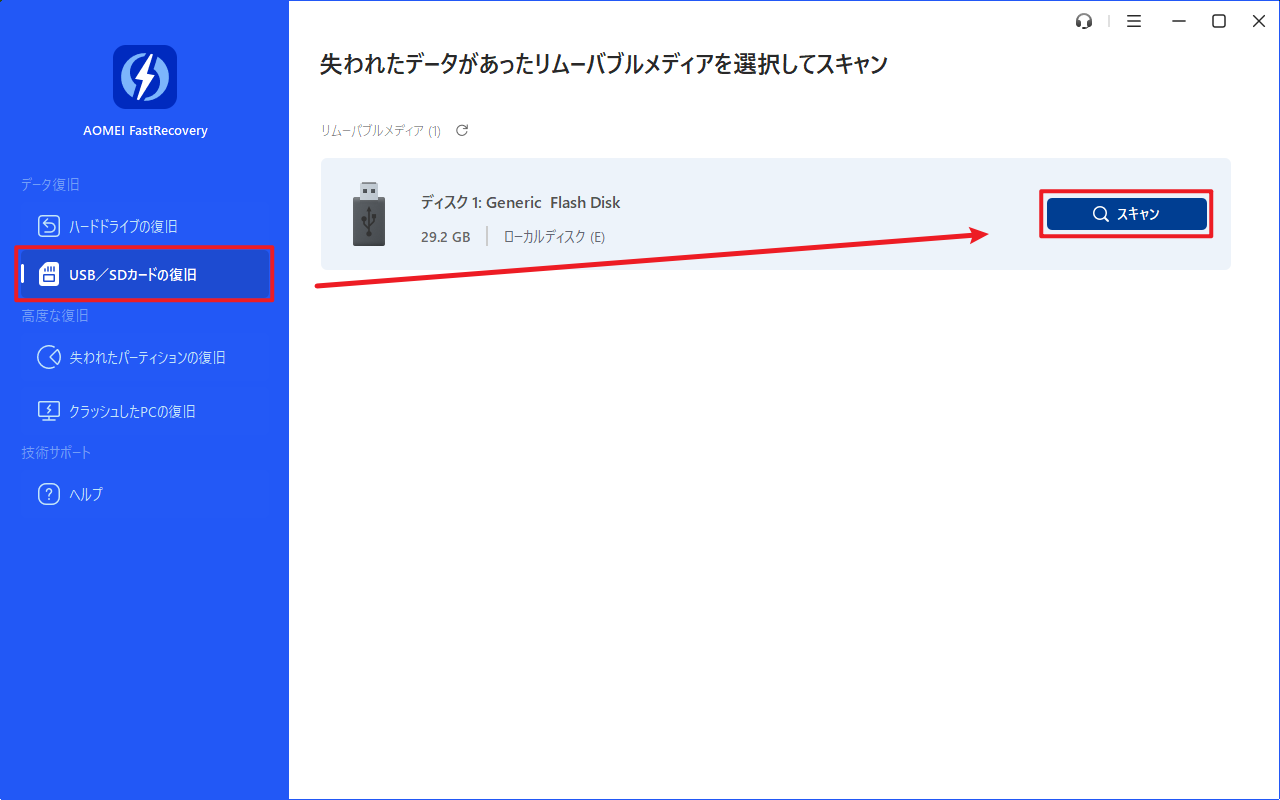
手順2:対象のUSBメモリを選んでスキャンする
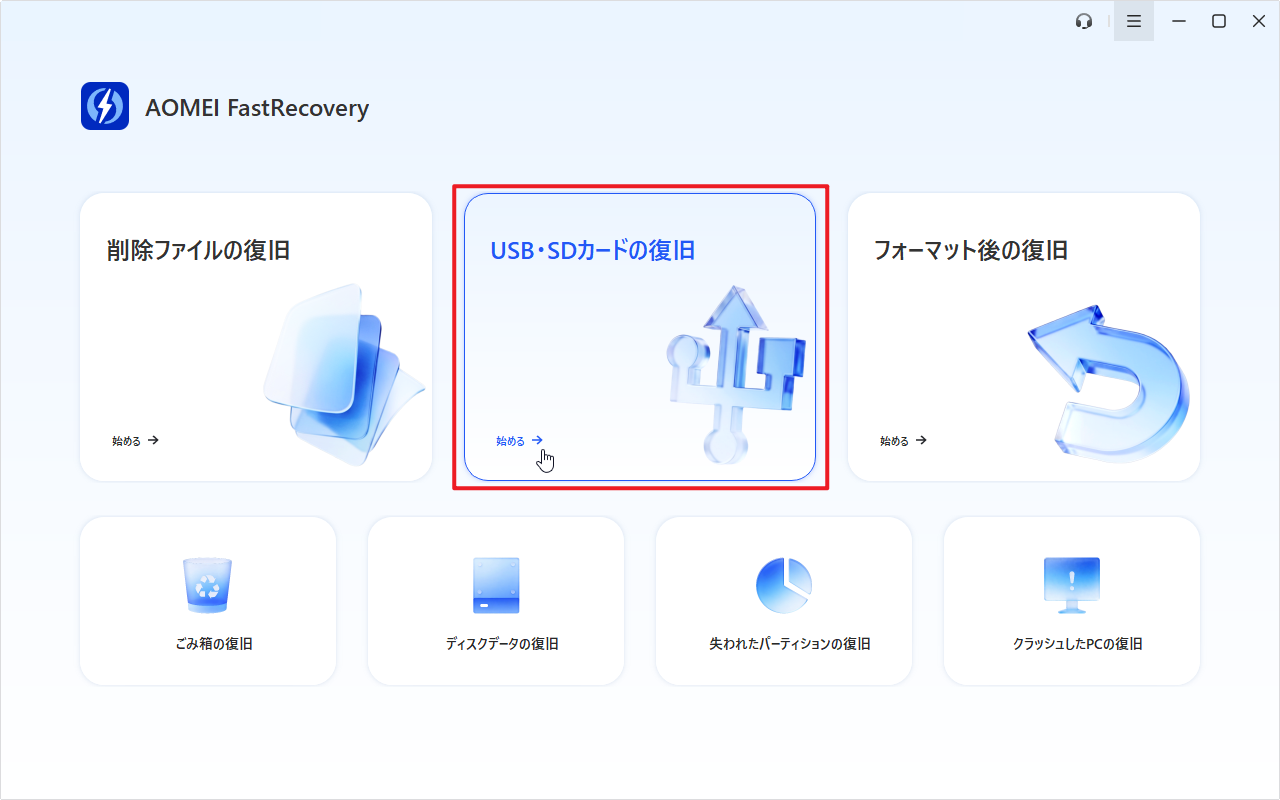
AOMEI FastRecoveryを開き、USBメモリの復旧に対応する項目から対象ドライブを選択します。名称と容量を照合してからスキャンを開始してください。
手順3:必要なファイルを絞り込む
検出結果をファイル名や拡張子で検索し、種類やサイズなどのフィルターで候補を絞ります。プレビューを利用できる場合は内容を確認しますが、利用条件はエディションやファイル形式によって異なります。
次の画像は検出結果を検索する操作の参考です。「メディアなし/0B」のUSBメモリをスキャンできることを示す画像ではありません。

手順4:別のドライブへ復元し、内容を確認する
必要なファイルを選び、用意した別の正常なドライブへ保存します。同じUSBメモリに保存すると、残っているデータを上書きするおそれがあります。
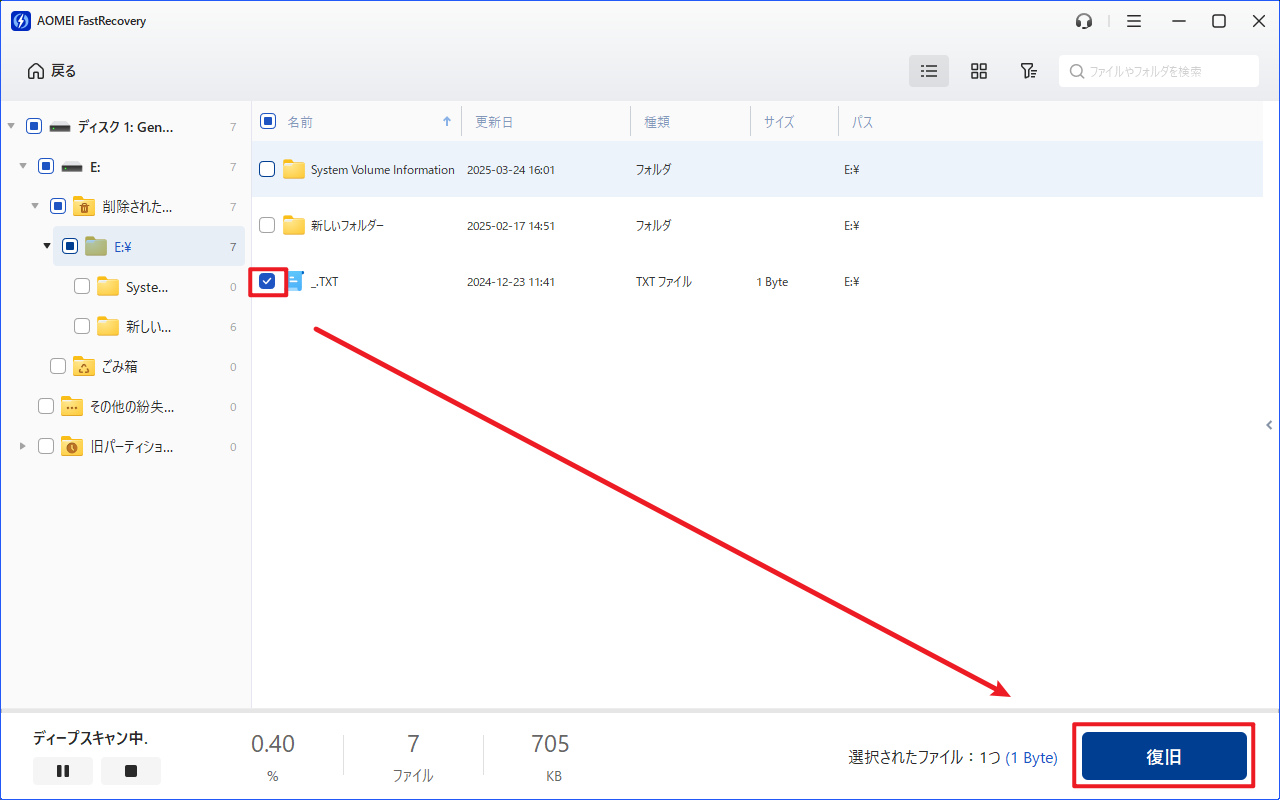
無料版の復元上限は500MBです。上限や有料機能の条件を確認し、復元後は実際にファイルを開いて内容を確かめてください。
なお、フォーマットを求める表示に変わった場合も、データを救出する前に実行する必要はありません。関連する症状は、USBメモリに「フォーマットする必要があります」と表示される場合の解説も参照できます。
「メディアなし」が続く場合の相談先と準備
別のパソコンでもディスク容量0Bのままなら、通常のソフトによる復旧には進まず、USBフラッシュメモリの障害に対応するデータ復旧業者へ相談します。購入店やメーカーへの保証相談では、交換とデータ救出の対応範囲を分けて確認してください。
相談前に、次の情報をまとめると症状を伝えやすくなります。
- 製品名、記載容量、分かれば型番
- 最後に使えた時期と、症状が出たきっかけ
- 「メディアなし/0B」などの表示を記録した画像
- 水濡れ、落下、端子の変形、発熱の有無
- すでに行った操作と、必要なファイルの種類
見積もりでは、診断料、復旧できなかった場合の費用、必要なファイルを確認できるか、個人情報の扱い、返却条件を確認します。診断前の段階で、復旧の可否や費用を一律には判断できません。
同時に、パソコン内の元ファイル、クラウド、メールの添付、共有先のコピーも探してください。必要なデータが別の場所にあれば、USBメモリを操作せずに確保できます。
よくある質問
1. USBメモリが「メディアなし」でも復旧ソフトで復元できますか?
ディスク容量が0Bで、記憶領域を読み取れない状態のままでは、一般的な復旧ソフトによる復元は困難です。接続先を変えて実際の容量が戻り、安定して読み取れる場合に限り検討します。同じ表示が続くなら、専門診断へ切り替えてください。
2. 「メディアなし」とRAWは同じですか?
異なります。RAWはディスク容量が認識されていても、Windowsがファイルシステムを扱えない状態です。「メディアなし」は利用できる記憶媒体を認識できていない状態を示します。表示だけで故障箇所やデータの残存状況は断定できません。
3. DiskPartやCHKDSKで直せますか?
記憶領域を認識できない状態では、パーティション操作やファイルシステムの修復で解決できるとは限りません。特にcleanは情報を削除し、修復オプション付きのCHKDSKは書き換えを伴います。データが必要な間は実行を控えてください。
4. 容量が戻れば、そのままUSBメモリを使い続けてもよいですか?
まず必要なファイルを別の正常なドライブへ保存し、内容を確認してください。一度容量が戻っても、故障の有無や動作の安定性は保証されません。同じ症状が出たUSBメモリを重要なデータの唯一の保存先にせず、交換やメーカー相談を検討します。
5. AOMEI FastRecoveryは無料で使えますか?
AOMEI FastRecoveryには無料版があり、復元上限は500MBです。プレビューなどの機能にはエディションごとの条件があるため、利用前に確認してください。有料版でも、読み取れない「メディアなし」の状態や物理的な故障を修理することはできません。
まとめ
USBメモリの「メディアなし」からの復旧では、まず記憶領域を読み取れるかを確認します。
- 空き容量とディスク全体の容量を区別し、「ディスクの管理」で状態を見る。
- フォーマット、初期化、clean、修復コマンドによる書き換えを避ける。
- 損傷や発熱がなければ接続先を限定的に確認し、読めるファイルを先にコピーする。
- 別のパソコンでも「メディアなし/0B」が続く場合は、専門業者へ相談する。
- 容量が戻り安定して読み取れる場合に、復旧ソフトによる検出を検討する。
実際の容量が表示され、安定して読み取れるUSBメモリから失われたファイルを探す場合は、以下のボタンからAOMEI FastRecoveryをダウンロードして、対象ドライブを確認してください。
AOMEI FastRecovery容量が認識され、安定して読み取れるUSBメモリから失われたファイルを探すソフト。無料版の復元上限は500MBです。「メディアなし」の状態や物理的な故障を修理する機能ではありません。

 を優先ソースとして追加