




Windows File Recoveryコマンド解析エラーの原因と対処法
Windows File Recoveryでコマンド解析エラーが出たら、まずドライブ文字の後のコロン、引数の間のスペース、モード名、引用符を確認してください。入力を解釈できないエラーと、スキャン後にファイルが見つからない問題は別です。 初期化やフォーマットを行う前に、コマンドを組み直しましょう。この記事では、Windowsのコマンドプロンプトを前提に、入力例と確認順を説明します。コマンド操作を続けにくい場合の選択肢として、AOMEI FastRecoveryで対象ドライブを選ぶ方法も紹介します。

By ひとみ 最終更新日 2026年10月22日


まず、表示されたエラーを区別する
「There was an error parsing your command.」と表示された場合は、入力を正しく解釈できていない状態です。それだけで、削除したファイルが復元不能だと決まるわけではありません。
一方、保存先の問題やスキャン結果の問題は、構文だけを直しても解決しないことがあります。表示された文言を、次のように分けて確認してください。
| 表示・状況 | 主に確認すること | 次の対応 |
|---|---|---|
| コマンドを解析できないと表示される | コロン、空白、スイッチ、引用符、置き換え忘れ | 入力内容とインストール済み版のヘルプを照合する |
| winfrがコマンドとして認識されない | アプリの導入状態、起動方法 | Windows File Recoveryがインストールされているか確認する |
| 復元元と保存先が同じと表示される | ドライブ・パーティションの指定 | 別の保存先を用意する |
| 保存先フォルダーを作成できない | 保存先の接続、空き容量、書き込み権限 | 保存先側を確認する |
| スキャンは進むが必要なファイルが出ない | 復元元、モード、検索条件、データの残存状態 | 入力解析とは別の問題として確認する |
この記事では、まず入力解析の問題を扱います。エラー番号だけで原因を決めず、画面に出たメッセージ全文も確認しましょう。
実行前にドライブとヘルプを確認する
復元元と保存先を決める
エクスプローラーの「PC」で、ファイルがあったドライブと、取り出したファイルを保存するドライブを確認します。以降の例では、E:を復元元、F:を保存先とします。実際のドライブ文字に置き換えてください。
保存先は復元元と異なる必要があります。データ保全のため、本記事では別の外付けHDD・SSDなどを保存先にする方法をすすめます。保存先を作るために、削除後のドライブを新しく分割することは避けてください。
インストール済みの版で使える構文を見る
Windows File Recoveryを起動し、管理者の許可を求められた場合は確認します。通常のコマンドプロンプトから使う場合も、管理者として開いてください。
構文とスイッチを確認するコマンドは次のとおりです。
winfr /?
これはヘルプを表示するための入力です。古い記事の記載をそのまま使わず、自分の環境で表示される説明と照合してください。
管理者として起動しても、コロンの欠落や誤った引用符が自動的に直るわけではありません。起動権限とコマンド構文は分けて確認します。
コマンド解析エラーの原因を順に直す
1. ドライブ文字の後に「:」を付け、間を空ける
復元元と保存先は、E:、F:のように指定します。E Fのようにコロンを省略したり、E:F:のようにつなげたりしないでください。
そのまま実行しないでください:次の基本形は構造の説明です。ドライブ文字やモードなどを実際の値に置き換えます。
winfr source-drive: destination-drive: [/mode] [/switches]
source-driveとdestination-driveには、実際のドライブ文字を入れます。Microsoftの構文表記では、角括弧は省略可能な要素、山括弧は値を置き換える箇所を示します。👉参考:Microsoftのコマンド構文表記
2. スラッシュとモード名を一つの引数にする
モードは/regularや/extensiveのように入力します。/ extensiveと分けたり、次のスイッチと/extensive/nのようにつなげたりしないでください。
次の表は、入力を見直すときの例です。全角の記号や空白が混ざっていないかも確認します。
| 見直したい入力 | 修正の考え方 |
|---|---|
E F |
E: F:のようにコロンを付ける |
E:F: |
E: F:のように間を空ける |
/ extensive |
/extensiveと続けて入力する |
/extensive/n |
/extensive /nと引数を分ける |
[/extensive] |
説明用の角括弧を外す |
/n |
半角の/nを使う |
モードの取り違えと解析エラーは同じとは限りません。入力が受け付けられても、ファイルシステムに合うモードを選ぶ必要があります。
3. 空白を含むパスを半角の二重引用符で囲む
例えば、復元元E:にあったWork Filesフォルダー内のreport.docxを指定する場合は、次のようにします。
winfr E: F: /extensive /n "\Work Files\report.docx"
"は半角の二重引用符です。Wordなどからコピーしたときは、見た目が似た曲線の引用符に置き換わっていないか確認してください。
Microsoft Q&Aにも、空白を含むパスの入力で解析エラーが出た相談が公開されています。ただし、コミュニティの個別回答をすべての環境の保証とせず、製品の公式手順と自分の入力を照合します。👉参考:空白を含むパスに関する公開相談
4. パスは復元元の場所を指定し、ユーザー名を置き換える
/nは、探したいファイルの名前・場所・拡張子などを指定するフィルターです。保存先のフォルダーを検索条件として入れないようにしてください。
公式の例にあるusernameは説明用の置き換え箇所です。文字列や山括弧を残さず、実際のユーザーフォルダー名に置き換えます。表示名とフォルダー名が同じとは限らないため、元の保存場所を確認しましょう。
/はスイッチ、\はWindowsのパスの区切りとして使い分けます。フォルダーだけを指定する場合は、公式の説明に従い、末尾にも\を付けます。
状況別のコマンド入力例
NTFSで最近削除したWordファイルを探す
復元元が正常なNTFSドライブで、最近削除したDOCXファイルを探す場合の例です。
winfr E: F: /regular /n *.docx
*.docxは拡張子による検索条件です。すでに指定していた長いパスに入力ミスがありそうな場合は、このような単純な条件へ組み直して照合できます。ただし、実行すると復元処理が始まるため、保存先を先に確認してください。
FAT/exFATのSDカードからJPEG・PNGを探す
Microsoftは、FAT/exFATではExtensiveモードを案内しています。E:が対象カード、F:が別の保存先である場合の例です。
winfr E: F: /extensive /n *.jpg /n *.png
複数の条件は、それぞれに/nを付けます。モードの選択や正式な構文は、MicrosoftのWindows File Recovery手順で確認できます。
Cドライブにあったユーザーフォルダーを指定する
実際のユーザーフォルダー名がTaroで、対象がC:\Users\Taro\Documents\だった場合の例です。
winfr C: F: /regular /n \Users\Taro\Documents\
Taroは例示であり、そのまま使う値ではありません。DocumentsなどをOneDriveへ移していた場合も、削除前の実際の保存場所に合わせます。クラウド上だけにあったファイルは、ローカルドライブのスキャンと分けて確認してください。
解析エラーを直しても復元できない場合
コマンドが受け付けられたら、入力解析の段階は通過しています。次に確認するのは、復元元と検索条件が目的に合っているか、保存先に書き込めるか、元のデータが残っているかです。
- 必要なファイルの拡張子や、元の保存場所に合うフィルターか。
- NTFS、FAT、exFATなどに合うモードを指定しているか。
- 保存先が接続され、空き容量があるか。
- ごみ箱、同期先、別のバックアップにコピーが残っていないか。
SSDなどでは、上書き以外の影響でも復元が難しい場合があります。解析エラーが消えたことは、データを必ず取り戻せるという意味ではありません。
ごみ箱を空にした後の確認事項は、ごみ箱から削除したファイルの確認と復元方法も参考になります。異音や繰り返す切断がある場合は、コマンドの変更やスキャンを続けず相談してください。
コマンドを使わずに復元を進める方法
AOMEI FastRecoveryを検討できる場合
入力の修正が負担になる場合は、画面上で対象と保存先を選ぶ方法もあります。AOMEI FastRecoveryはWindows向けのデータ復元ソフトで、コマンドを入力せずにファイルを探せます。
利用を検討する条件は、次の3点です。
- パソコンが対象のドライブを検出し、ソフト上で選択できる。
- 異音・繰り返す切断・読み取りエラーなどの症状がない。
- ソフトの準備先と復元先を、対象以外の物理ドライブに用意できる。
 AOMEI FastRecovery
- わずか3ステップでデータ復元: クイックスキャンとディープスキャンで削除・紛失ファイルを検出。復元前にファイルを絞り込み・プレビューできます。
- 1,000種類以上のファイル形式に対応:文書(TXT、DOC、XLSX)、画像(JPG、PNG、TIF)、動画(MP4、MOV、AVI)、音声(MP3、CDA、WAV)、圧縮ファイル(7Z、ZIP、RAR)など幅広くサポートします。
- 500種類以上のストレージデバイスをサポート:HDD/SSD(Seagate、Toshiba、WD)、USBメモリ(Samsung、SanDisk、Kingston)、SDカード(PNY、Panasonic、Crucial)、デジタルカメラ(Nikon、Canon、Sony)などに対応します。
- さまざまなデータ損失トラブルに対応:ゴミ箱を空にした後の復元、ドライブのフォーマット、誤削除、ウイルス感染、パソコンのクラッシュなどからデータを取り戻せます。
 100%安全・安心
Windows File Recoveryの構文が直らない場合の操作上の代替であり、上書きされた内容や物理故障を解決する保証ではありません。
手順1:別の保存先とソフトを用意する
FastRecoveryはデータを失ったドライブ以外に用意します。復元結果も、外付けHDD・SSDなど別の物理ドライブへ保存してください。
対象がCドライブの場合は、Windowsを動かす間にも書き込みが生じます。重要なデータで、適切な準備環境を用意できない場合は、そのPCでインストールを重ねず相談する選択肢もあります。
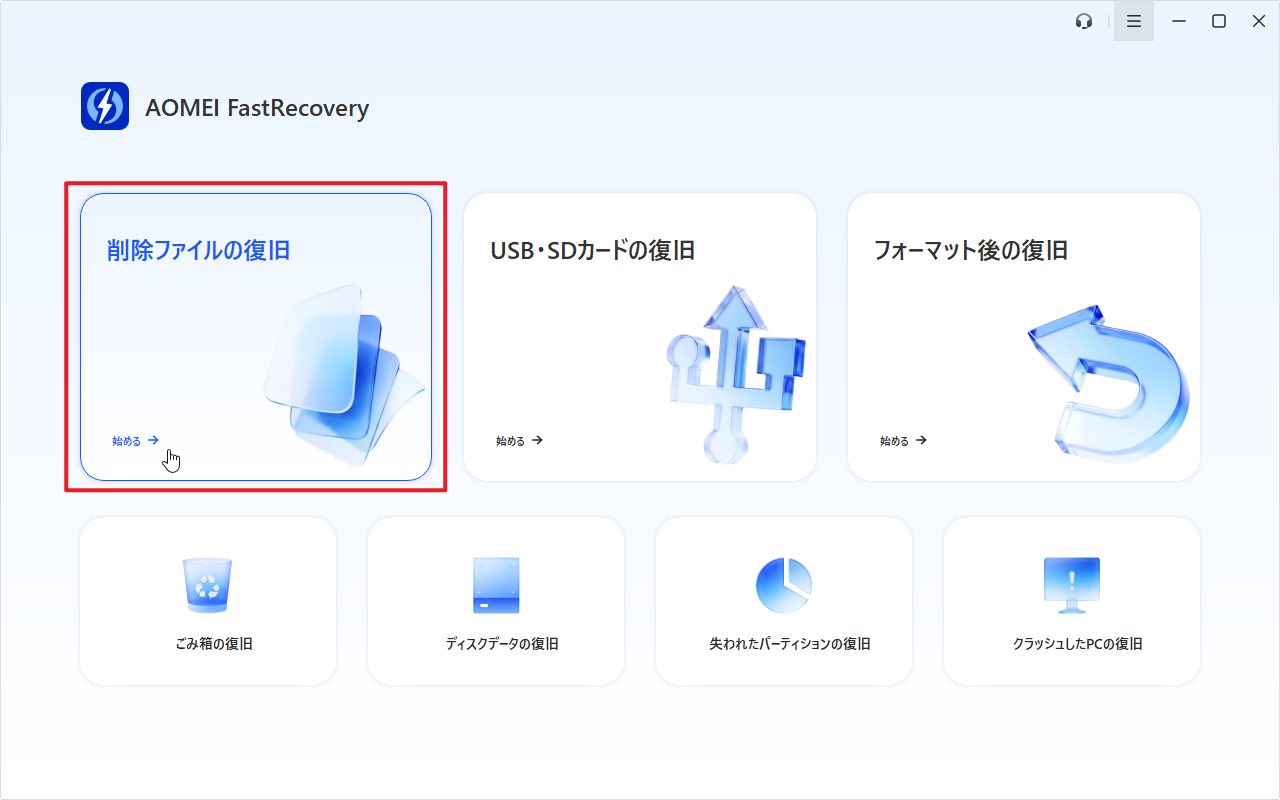
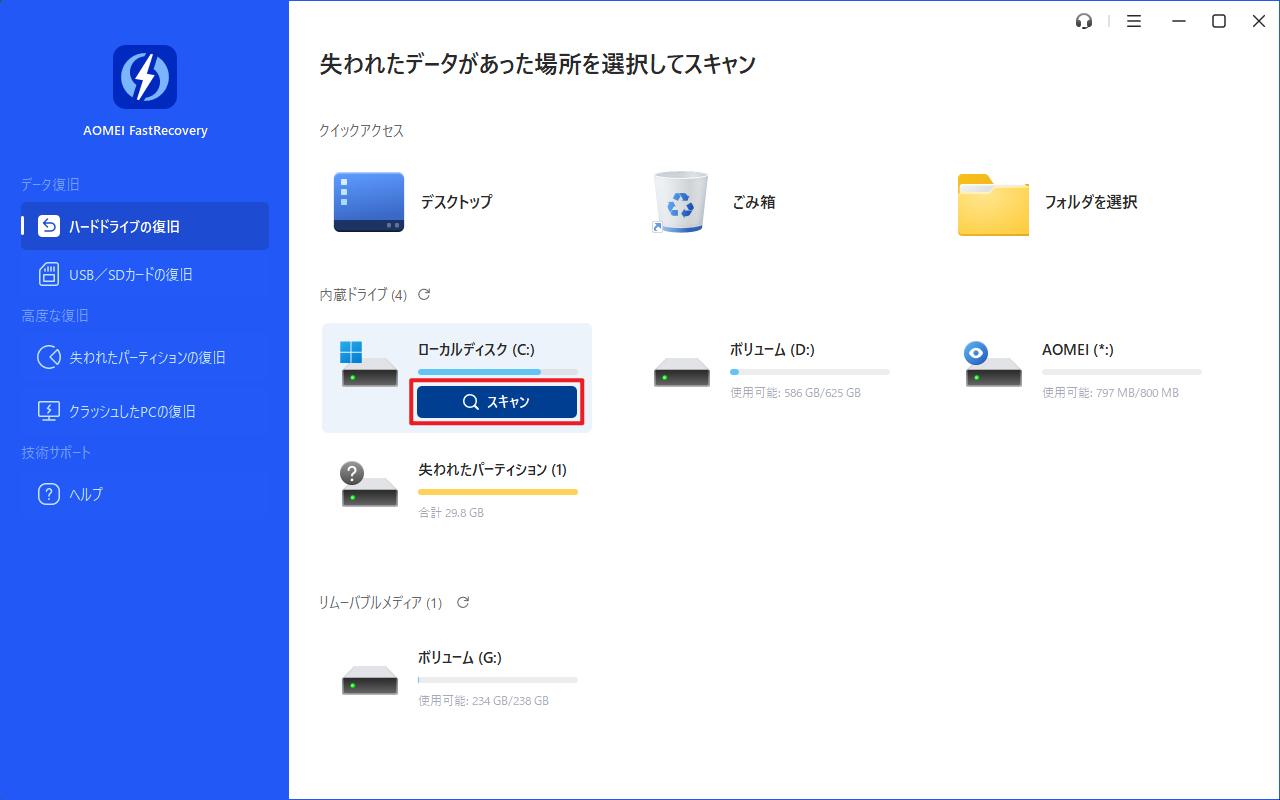
手順2:画面上で復元元を選び、スキャンする
ソフトを起動し、対象ドライブをスキャンする項目を開きます。名前と容量を確認して復元元を選択し、スキャンを開始します。
画面や項目名はバージョンによって異なる場合があります。詳細は、FastRecoveryのスキャン手順を確認してください。
手順3:必要なファイルを確認する
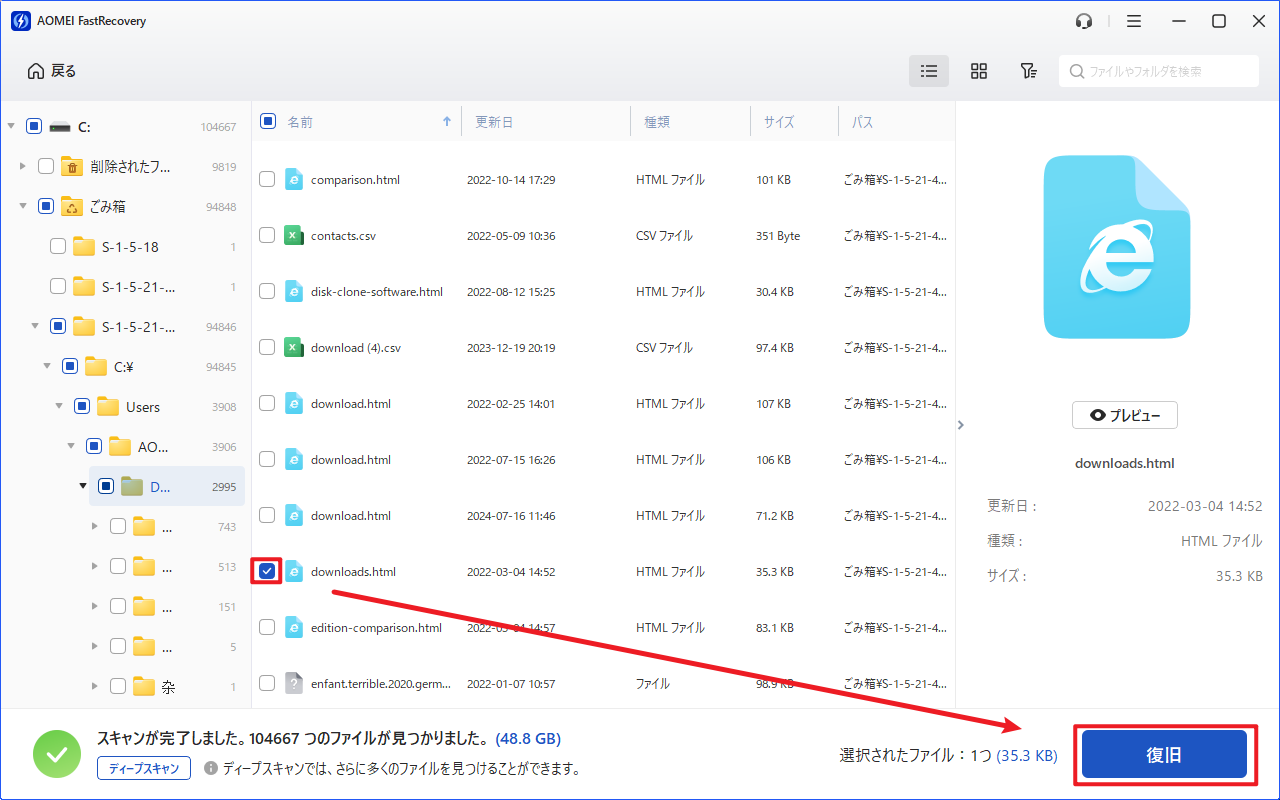
検索やフィルターで結果を絞り込み、利用中の版でプレビューできるファイルは内容も確認します。一覧に名前が出ることと、正常な内容で復元できることは別です。

手順4:別の物理ドライブへ復元する
必要なファイルを選び、「復旧」をクリックして別の保存先を指定します。保存後に、文書が開けるか、写真が表示されるか、動画を再生できるかを確かめましょう。
公式案内では無料版の復元量は最大500MBです。無制限のデータを復元するには、製品版にアップグレードしてください。
よくある質問
1. Windows File Recoveryのコマンド解析エラーは、管理者起動で直りますか?
権限不足と入力構文は別の問題です。管理者として起動しても、コロンやスペース、スイッチ名、引用符の誤りは残ります。画面のエラー文を確認し、winfrのヘルプと照らし合わせて、入力を一つずつ見直してください。
2. 復元元と保存先が同じでも、フォルダーを変えれば使えますか?
同じドライブ内でフォルダーだけを変える方法では、復元元と保存先を分けたことになりません。別のドライブを用意してください。データ保全のため、本記事では別の物理媒体を推奨し、削除後に保存先用の分割をしない方針としています。
3. コピーしたコマンドなのにエラーになるのはなぜですか?
サンプルのドライブ文字やユーザー名が、自分の環境と合っていない場合があります。説明用の括弧、全角の記号、曲線の引用符が混ざることもあります。例の値を置き換え、引数の区切りと半角記号を確認してください。
4. スキャンが始まったのにファイルが見つかりません。解析エラーですか?
入力が受け付けられてスキャンが始まっているなら、通常は入力解析とは別の問題です。復元元、検索条件、ファイルシステムに合うモードを確認します。データが上書き・消去されている場合もあり、構文の修正だけで戻せるとは限りません。
5. AOMEI FastRecoveryなら、必ず復元できますか?
コマンドを使わずに操作できますが、復元を保証するものではありません。正常に読み取れる媒体に残ったデータを探すソフトです。無料版の容量や機能条件を確認し、別の保存先でファイルを開けるか確かめてください。
まとめ
Windows File Recoveryのコマンド解析エラーは、まず入力の組み立てから確認します。構文の問題と、保存先の問題、データが見つからない問題を分けると、次に直す箇所を絞れます。
- ドライブ文字のコロンと引数間のスペースを確認する。
- モードやスイッチは、インストール済み版のヘルプに合わせる。
- 空白を含むパスは半角の二重引用符で囲み、例のユーザー名を置き換える。
- 実行前に別の保存先を用意し、対象への書き込みを控える。
- スキャンできても、保存後のファイル内容まで確認する。
対象ドライブを安定して読み取れ、コマンドを使わずに進めたい場合は、以下のボタンからAOMEI FastRecoveryをダウンロードして、画面上で復元元と保存先を選択してください。
AOMEI FastRecoveryコマンドを使わず、画面上で対象を選んでファイルを探すWindows用データ復元ソフト。無料版の復元上限は500MBです。復元の可否はデータの状態によって異なります。

 を優先ソースとして追加